
Wir steigen aus der U-Bahn in eine Stadt, die wir nicht kennen, das GPS schwankt zwischen zwei parallelen Straßen, und wir gehen drei Minuten in die falsche Richtung, bevor wir es bemerken. Dieses Szenario haben die meisten Nutzer von Google Maps im Fußgängermodus erlebt. Das Problem liegt nicht an der App, sondern an schlecht genutzten Funktionen, die manchmal hinter einem einfachen Knopf verborgen sind.
Live View im Fußgängermodus: die Augmented Reality, die das GPS korrigiert
Das klassische GPS verliert oft an Genauigkeit in engen Straßen oder in der Nähe von hohen Gebäuden. Beim Verlassen der U-Bahn benötigt der Kompass des Telefons manchmal mehrere Sekunden, um sich zu stabilisieren, was ausreicht, um den Fußgänger in die falsche Richtung zu orientieren.
Live View löst dieses Problem, indem es Richtungsanzeigen auf das Kamerabild überlagert. Die Funktion vergleicht in Echtzeit, was das Smartphone filmt, mit den Street View-Daten, um die Position unabhängig vom GPS-Signal allein zu korrigieren.
Um es zu aktivieren, starten wir eine Fußwegroute und drücken dann auf die Kamera-Taste “Live View”, die neben “Start” angezeigt wird. Zunächst wird um Erlaubnis für den Kamerazugriff gebeten. Danach reicht es aus, das Telefon an Kreuzungen oder an unklaren Abzweigungen vor sich zu halten. Die Zeitersparnis ist real: wir vermeiden unnötige Hin- und Herfahrten zu Beginn der Strecke und das Zögern an komplexen Kreuzungen.
Um den Fußweg auf Google Maps zu vertiefen, ermöglichen einige zusätzliche Einstellungen eine noch genauere Fußgängernavigation.
Fußweg und Offline-Modus: eine Grenze, die man vor der Abfahrt kennen sollte
Google Maps ermöglicht das Herunterladen ganzer Bereiche zur Nutzung ohne Internetverbindung. Man denkt natürlich, dass diese Offline-Karte auch die Fußwege abdeckt. Das ist jedoch nicht der Fall.
Fußwege funktionieren nicht im Offline-Modus, selbst wenn das Gebiet zuvor heruntergeladen wurde. Nur Autofahrten bleiben ohne Netzwerk verfügbar. Für einen Fußgänger, der sich in einem weißen Bereich (Keller, abgelegener Park, ländliches Gebiet mit schwacher Abdeckung) befindet, ist das eine konkrete Falle.
Die Lösung besteht darin, die Route im Voraus vorzubereiten. Wir starten die Fußwegroute mit einer aktiven Verbindung und machen Screenshots der wichtigsten Schritte. Wir können auch die Straßennamen der Hauptwendepunkte notieren. Es ist nicht elegant, aber es funktioniert, wenn das Netzwerk mitten auf der Strecke ausfällt.
Mehrere Etappen und Höhenunterschiede: eine realistische Fußwegroute konfigurieren
Google Maps bietet die Möglichkeit, mehrere Etappen auf einer Route hinzuzufügen. Im Fußgängermodus dient diese Funktion dazu, eine Entdeckungsroute in der Stadt oder einen Spaziergang zu erstellen, der mehrere Sehenswürdigkeiten verbindet, ohne die Navigation zwischen jedem Halt neu zu starten.
Etappen in der mobilen App hinzufügen
Wir geben das endgültige Ziel ein, drücken dann auf das Menü (drei Punkte) und wählen “Eine Etappe hinzufügen”. Wir können mehrere hinzufügen und sie per Drag & Drop neu anordnen. Die App berechnet die Gesamtdistanz und die geschätzte Zeit neu.
Einige Punkte, die man vor der Abfahrt überprüfen sollte:
- Die angezeigte Gehzeit basiert auf einer konstanten Durchschnittsgeschwindigkeit, ohne die Steigungen zu berücksichtigen. Bei einer hügeligen Strecke gibt es eine genauere Schätzung, wenn man ein Viertel zur geschätzten Zeit hinzufügt.
- Die Reihenfolge der Etappen beeinflusst die gesamte Strecke. Die Punkte in einer logischen geografischen Reihenfolge (Schleife oder Linie) neu anzuordnen, reduziert unnötige Umwege.
- In einigen Versionen der App erscheint das Höhenprofil unter der Fußwegroute. Dieses Diagramm ermöglicht es, steile Anstiege zu erkennen, bevor man sich auf eine Strecke begibt.
Die Vorschläge für Routen vergleichen
Google Maps zeigt oft zwei oder drei Varianten für denselben Fußweg an. Die kürzeste Strecke ist nicht immer die schnellste: eine Route, die entlang einer breiten Straße verläuft, kann flüssiger sein als eine Abkürzung durch überfüllte Fußgängerzonen oder Treppen.
Man spart Zeit, indem man systematisch die vorgeschlagenen Optionen vergleicht und nicht nur die Dauer, sondern auch das Profil der Strecke betrachtet, wenn es verfügbar ist.
Fußgängernavigation Google Maps: Einstellungen, die den Gehkomfort verändern
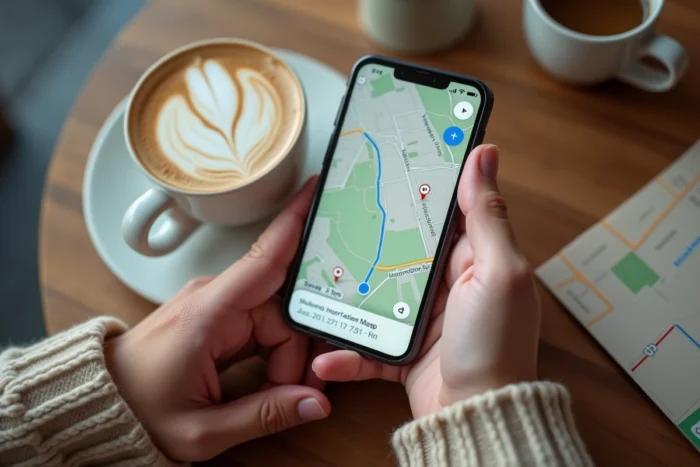
Einige einfache Anpassungen verbessern die Lesbarkeit der Karte während des Gehens, ohne dass eine Drittanbieter-App erforderlich ist.
- Kartenorientierung im Kompassmodus: standardmäßig kann die Karte nach Norden ausgerichtet bleiben. Ein Druck auf das Kompasssymbol (oben rechts) wechselt in den automatischen Rotationsmodus, in dem die Karte der Blickrichtung folgt. Intuitiver beim Gehen.
- Der Zoom auf den unmittelbaren Bereich reduziert die visuelle Überlastung. Bei der Fußgängernavigation muss man nicht das gesamte Viertel sehen, sondern nur die nächsten beiden Kreuzungen.
- Aktivieren der Sprachanzeigen ermöglicht es, das Telefon in der Tasche zu lassen, während man auf geraden Strecken geht, und es nur bei Richtungsänderungen herauszuholen.
Die Rückmeldungen zur Genauigkeit der Sprachanzeigen variieren je nach dichten städtischen Umgebungen, aber im klassischen Stadtzentrum deckt die Sprachführung die meisten Situationen ab.
Die Fußwegroute auf Google Maps bleibt das zugänglichste Werkzeug zur Vorbereitung einer Fußgängerstrecke, vorausgesetzt, man kennt seine blinden Flecken. Das Herunterladen des Gebiets, das Aktivieren von Live View an Zweifelpunkten und das Überprüfen des Höhenunterschieds auf hügeligen Strecken: Diese drei Reflexe decken die Fälle ab, in denen die App Zeit kosten kann, anstatt sie zu sparen.