
We stappen uit de metro in een stad die we niet kennen, de GPS oscilleert tussen twee parallelle straten, en we gaan drie minuten in de verkeerde richting voordat we het doorhebben. Dit scenario hebben de meeste gebruikers van Google Maps in voetgangersmodus meegemaakt. Het probleem komt niet van de applicatie, maar van functies die slecht worden benut, soms verborgen achter een eenvoudige knop.
Live View in voetgangersmodus: de augmented reality die de GPS corrigeert
De klassieke GPS verliest vaak aan precisie in smalle straten of in de buurt van hoge gebouwen. Bij het verlaten van de metro heeft de kompas van de telefoon soms enkele seconden nodig om te stabiliseren, wat voldoende is om de wandelaar de verkeerde kant op te sturen.
Live View lost dit probleem op door richtingspijlen op het camerabeeld te superimposeren. De functie vergelijkt in real-time wat de smartphone filmt met de gegevens van Street View om de positie opnieuw af te stemmen, onafhankelijk van het GPS-signaal alleen.
Om het te activeren, starten we een wandelroute, en drukken we vervolgens op de camera-knop “Live View” die naast “Start” wordt weergegeven. De toestemming voor toegang tot de camera wordt een eerste keer gevraagd. Daarna is het voldoende om de telefoon voor je uit te houden op kruispunten of bij onduidelijke splitsingen. De tijdwinst is echt: we vermijden de heen en weer bewegingen aan het begin van de route en de aarzeling op complexe kruispunten.
Om dieper in te gaan op de wandelrouteberekening op Google Maps, stellen enkele aanvullende instellingen ons in staat om de voetgangersnavigatie verder te verfijnen.
Voetgangersroute en offline modus: een limiet om te kennen voordat je vertrekt
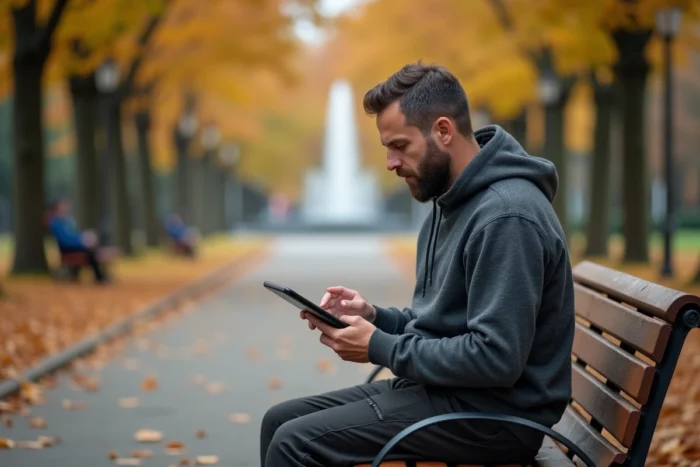
Google Maps maakt het mogelijk om hele gebieden te downloaden om ze zonder verbinding te raadplegen. We denken natuurlijk dat deze offline kaart ook de wandelroutes dekt. Dat is niet het geval.
Voetgangersroutes werken niet in offline modus, zelfs als het gebied vooraf is gedownload. Alleen autoroutes blijven beschikbaar zonder netwerk. Voor een wandelaar die zich in een wit gebied bevindt (kelder, afgelegen park, plattelandsgebied met lage dekking), is dit een concreet gevaar.
De oplossing is om de route vooraf voor te bereiden. We starten de wandelroute met een actieve verbinding, en maken vervolgens screenshots van de belangrijkste stappen. We kunnen ook de straatnamen van de belangrijkste keerpunten noteren. Het is niet elegant, maar het werkt wanneer het netwerk halverwege de route uitvalt.
Meerdere stappen en hoogteverschil: configureer een realistische wandelroute
Google Maps biedt de mogelijkheid om meerdere stappen aan dezelfde route toe te voegen. In voetgangersmodus dient deze functie om een ontdekkingsroute in de stad of een wandeling die verschillende bezienswaardigheden verbindt te creëren, zonder dat we de navigatie tussen elke stop opnieuw hoeven te starten.
Stappen toevoegen op de mobiele app
We voeren de eindbestemming in, drukken vervolgens op het menu (drie punten) en selecteren “Voeg een stap toe”. We kunnen er meerdere toevoegen en ze opnieuw ordenen door te slepen en neer te zetten. De app herberekent de totale afstand en de geschatte tijd.
Enkele punten om te controleren voordat je vertrekt:
- De weergegeven looptijd is gebaseerd op een constante gemiddelde snelheid, zonder rekening te houden met de hellingen. Op een heuvelachtig parcours, een kwart toevoegen aan de geschatte tijd geeft een betrouwbaardere schatting.
- De volgorde van de stappen beïnvloedt de totale route. Het opnieuw ordenen van de punten in een logische geografische volgorde (lus of lijn) vermindert onnodige omwegen.
- In sommige versies van de app verschijnt het hoogteprofiel onder de voetgangersroute. Deze grafiek maakt het mogelijk om steile hellingen te identificeren voordat je aan een route begint.
Vergelijk de voorgestelde routes
Google Maps toont vaak twee of drie varianten voor dezelfde wandelroute. De kortste route in afstand is niet altijd de snelste: een route langs een brede laan kan vloeiender zijn dan een shortcut door drukke voetgangersstraten of trappen.
We besparen tijd door systematisch de aangeboden opties te vergelijken, niet alleen door naar de duur te kijken, maar ook naar het profiel van de route wanneer dit beschikbaar is.
Voetgangersnavigatie Google Maps: instellingen die het wandelcomfort veranderen
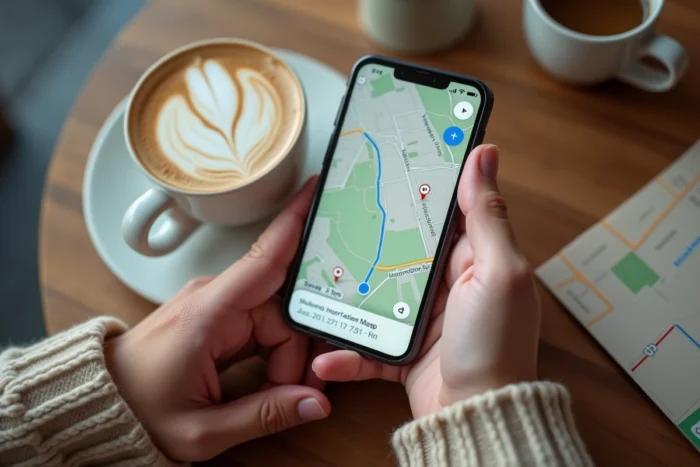
Enkele eenvoudige aanpassingen verbeteren de leesbaarheid van de kaart tijdens het wandelen, zonder dat een derde partij-app nodig is.
- Oriëntatie van de kaart in kompasmodus: standaard kan de kaart naar het noorden gericht blijven. Een druk op het kompasicoon (rechtsboven) schakelt over naar automatische rotatiemodus, waarbij de kaart de kijkrichting volgt. Intuïtiever tijdens het wandelen.
- De zoom op het directe gebied vermindert de visuele overbelasting. Tijdens de voetgangersnavigatie hoeven we de hele buurt niet te zien, maar de volgende twee kruispunten.
- Het inschakelen van spraakmeldingen maakt het mogelijk om de telefoon in de zak te houden op rechte stukken en deze alleen tevoorschijn te halen bij richtingsveranderingen.
De reacties variëren over de nauwkeurigheid van de spraakmeldingen afhankelijk van dichte stedelijke omgevingen, maar in een typische binnenstad dekt de spraakbegeleiding de meeste situaties.
De wandelrouteberekening op Google Maps blijft het meest toegankelijke hulpmiddel om een voetgangersroute voor te bereiden, op voorwaarde dat je je blinde vlekken kent. Het gebied downloaden, Live View activeren op twijfelachtige punten, het hoogteverschil controleren op heuvelachtige routes: deze drie reflexen dekken de gevallen waarin de applicatie tijd kan laten verliezen in plaats van tijd te winnen.