
Salimos del metro en una ciudad que no conocemos, el GPS oscila entre dos calles paralelas, y nos dirigimos en la dirección equivocada durante tres minutos antes de darnos cuenta. Este escenario lo han vivido la mayoría de los usuarios de Google Maps en modo peatón. El problema no proviene de la aplicación, sino de funciones mal utilizadas, a veces ocultas detrás de un simple botón.
Live View en modo peatón: la realidad aumentada que corrige el GPS
El GPS clásico a menudo pierde precisión en calles estrechas o cerca de edificios altos. Al salir del metro, la brújula del teléfono a veces tarda varios segundos en estabilizarse, lo que es suficiente para orientar al caminante en la dirección equivocada.
Live View resuelve este problema superponiendo flechas direccionales sobre la imagen de la cámara. La función compara en tiempo real lo que graba el smartphone con los datos de Street View para ajustar la posición, independientemente de la señal GPS sola.
Para activarlo, iniciamos una ruta a pie, luego tocamos el botón de cámara “Live View” que aparece junto a “Iniciar”. Se solicita el permiso de acceso a la cámara una primera vez. Después, solo hay que levantar el teléfono frente a uno en los cruces o en las bifurcaciones ambiguas. El ahorro de tiempo es real: se evitan los idas y venidas al inicio del trayecto y las dudas en intersecciones complejas.
Para profundizar en el cálculo de itinerario a pie en Google Maps, algunos ajustes complementarios permiten afinar aún más la navegación peatonal.

Itinerario peatonal y modo offline: un límite a conocer antes de salir
Google Maps permite descargar áreas enteras para consultarlas sin conexión. Se piensa naturalmente que este mapa offline también cubre los trayectos a pie. No es el caso.
Los itinerarios peatonales no funcionan en modo offline, incluso si la zona ha sido descargada previamente. Solo los trayectos en coche permanecen disponibles sin red. Para un caminante que se encuentra en una zona blanca (sótano, parque alejado, zona rural con cobertura débil), es una trampa concreta.
La solución consiste en preparar el recorrido de antemano. Iniciamos el itinerario a pie con una conexión activa, luego hacemos capturas de pantalla de las etapas clave. También se pueden anotar los nombres de las calles de los puntos de giro principales. No es elegante, pero funciona cuando la red falla en medio del recorrido.
Múltiples etapas y desnivel: configurar un recorrido peatonal realista
Google Maps ofrece la opción de agregar varias etapas en un mismo trayecto. En modo peatón, esta función sirve para construir un recorrido de descubrimiento en la ciudad o un paseo que conecte varios puntos de interés, sin tener que reiniciar la navegación entre cada parada.
Agregar etapas en la aplicación móvil
Se introduce el destino final, luego se toca el menú (tres puntos) y se selecciona “Agregar una etapa”. Se pueden agregar varias y reorganizarlas arrastrando y soltando. La aplicación recalcula la distancia total y el tiempo estimado.
Algunos puntos a verificar antes de salir:
- El tiempo de caminata mostrado se basa en una velocidad media constante, sin tener en cuenta las subidas. En un recorrido montañoso, agregar un cuarto al tiempo estimado proporciona una aproximación más fiable.
- El orden de las etapas influye en el trazado global. Reorganizar los puntos en un orden geográfico lógico (bucle o línea) reduce los desvíos innecesarios.
- En algunas versiones de la aplicación, el perfil de desnivel aparece debajo del itinerario peatonal. Este gráfico permite identificar las subidas pronunciadas antes de embarcarse en un trayecto.
Comparar las propuestas de recorrido
Google Maps a menudo muestra dos o tres variantes para un mismo trayecto a pie. El trazado más corto en distancia no siempre es el más rápido: un itinerario que bordea una avenida amplia puede ser más fluido que un atajo que pasa por calles peatonales congestionadas o escaleras.
Se gana tiempo comparando sistemáticamente las opciones propuestas, observando no solo la duración sino también el perfil del recorrido cuando está disponible.
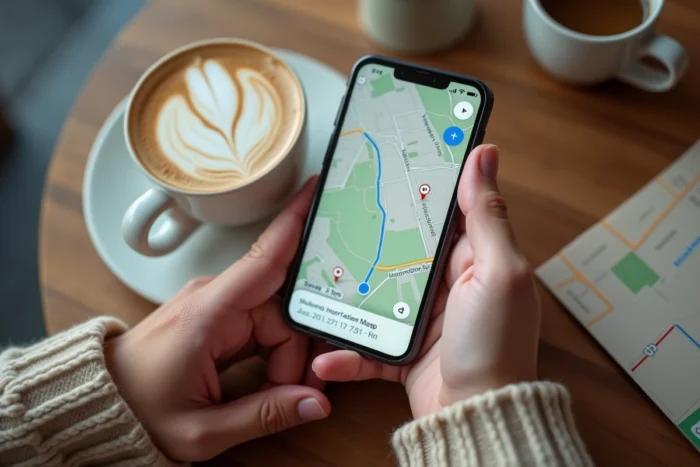
Navegación peatonal Google Maps: ajustes que cambian la comodidad de caminar
Algunos ajustes simples mejoran la legibilidad del mapa durante la caminata, sin necesidad de una aplicación de terceros.
- Orientación del mapa en modo brújula: por defecto, el mapa puede permanecer orientado hacia el norte. Un toque en el ícono de brújula (en la parte superior derecha) cambia a modo de rotación automática, donde el mapa sigue la dirección de la vista. Más intuitivo al caminar.
- El zoom en la zona inmediata reduce la sobrecarga visual. En navegación peatonal, no es necesario ver todo el barrio, sino las dos próximas intersecciones.
- Activar las alertas vocales permite mantener el teléfono en el bolsillo en los tramos rectos y sacarlo solo en los cambios de dirección.
Los comentarios varían sobre la precisión de las alertas vocales según los entornos urbanos densos, pero en el centro de la ciudad clásica, la guía vocal cubre la mayoría de las situaciones.
El cálculo de itinerario a pie en Google Maps sigue siendo la herramienta más accesible para preparar un trayecto peatonal, siempre que se conozcan sus puntos ciegos. Descargar la zona, activar Live View en los puntos de duda, verificar el desnivel en los recorridos montañosos: estos tres reflejos cubren los casos en los que la aplicación puede hacer perder tiempo en lugar de ganarlo.