
Usciamo dalla metropolitana in una città che non conosciamo, il GPS oscilla tra due strade parallele e partiamo nella direzione sbagliata per tre minuti prima di accorgercene. Questo scenario è stato vissuto dalla maggior parte degli utenti di Google Maps in modalità pedonale. Il problema non deriva dall’applicazione, ma da funzioni mal sfruttate, a volte nascoste dietro un semplice pulsante.
Live View in modalità pedonale: la realtà aumentata che corregge il GPS
Il GPS classico perde spesso precisione nelle strade strette o vicino a edifici alti. All’uscita della metropolitana, la bussola del telefono a volte impiega diversi secondi per stabilizzarsi, il che è sufficiente per orientare il pedone nella direzione sbagliata.
Live View risolve questo problema sovrapponendo frecce direzionali all’immagine della fotocamera. La funzione confronta in tempo reale ciò che riprende lo smartphone con i dati di Street View per riallineare la posizione, indipendentemente dal segnale GPS da solo.
Per attivarla, si avvia un percorso a piedi, poi si preme il pulsante della fotocamera “Live View” visualizzato accanto a “Inizia”. Viene richiesta un’autorizzazione di accesso alla fotocamera la prima volta. Successivamente, basta sollevare il telefono davanti a sé agli incroci o ai biforcazioni ambigui. Il guadagno di tempo è reale: si evitano andirivieni all’inizio del percorso e indecisioni agli incroci complessi.
Per approfondire il calcolo dell’itinerario a piedi su Google Maps, alcune impostazioni aggiuntive consentono di affinare ulteriormente la navigazione pedonale.

Itinerario pedonale e modalità offline: un limite da conoscere prima di partire
Google Maps consente di scaricare intere aree per consultarle senza connessione. Si pensa naturalmente che questa mappa offline copra anche i percorsi a piedi. Non è così.
Gli itinerari pedonali non funzionano in modalità offline, anche se l’area è stata precedentemente scaricata. Solo i percorsi in auto rimangono disponibili senza rete. Per un pedone che si trova in una zona bianca (sottosuolo, parco remoto, zona rurale con copertura debole), è una trappola concreta.
La soluzione consiste nel preparare il percorso in anticipo. Si avvia l’itinerario a piedi con una connessione attiva, poi si fanno screenshot delle tappe chiave. Si possono anche annotare i nomi delle strade dei punti di svolta principali. Non è elegante, ma funziona quando la rete si interrompe durante il percorso.
Passaggi multipli e dislivello: configurare un percorso pedonale realistico
Google Maps offre la possibilità di aggiungere più tappe su un unico percorso. In modalità pedonale, questa funzione serve a costruire un percorso di scoperta in città o una passeggiata che collega più punti di interesse, senza dover riavviare la navigazione tra ogni fermata.
Aggiungere tappe sull’app mobile
Si inserisce la destinazione finale, poi si preme sul menu (tre punti) e si seleziona “Aggiungi una tappa”. Se ne possono aggiungere diverse e riorganizzarle tramite drag-and-drop. L’app ricalcola la distanza totale e il tempo stimato.
Alcuni punti da verificare prima di partire:
- Il tempo di camminata visualizzato si basa su una velocità media costante, senza tenere conto delle salite. Su un percorso collinare, aggiungere un quarto al tempo stimato fornisce un’approssimazione più affidabile.
- L’ordine delle tappe influisce sul tracciato globale. Riorganizzare i punti in un ordine geografico logico (circuito o linea) riduce le deviazioni inutili.
- Su alcune versioni dell’app, il profilo di dislivello appare sotto l’itinerario pedonale. Questo grafico consente di individuare le salite ripide prima di intraprendere un percorso.
Confrontare le proposte di percorso
Google Maps visualizza spesso due o tre varianti per lo stesso percorso a piedi. Il tracciato più corto in distanza non è sempre il più veloce: un itinerario che costeggia un’ampia avenue può essere più fluido di un percorso abbreviato che passa per strade pedonali affollate o scale.
Si guadagna tempo confrontando sistematicamente le opzioni proposte, guardando non solo la durata ma anche il profilo del percorso quando è disponibile.
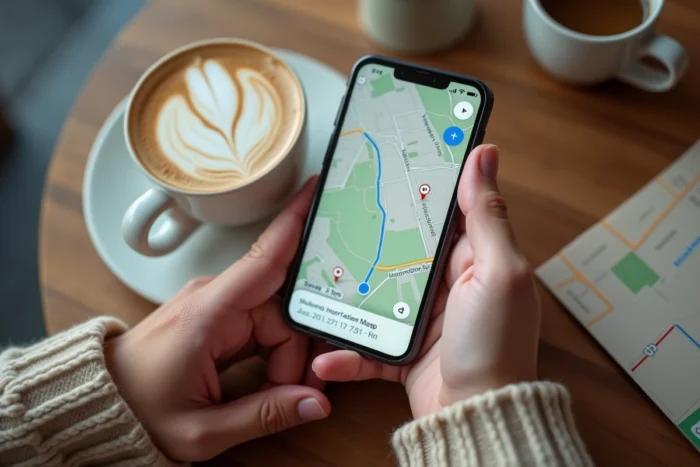
Navigazione pedonale Google Maps: impostazioni che cambiano il comfort di camminata
Alcuni semplici aggiustamenti migliorano la leggibilità della mappa durante la camminata, senza necessitare di app di terze parti.
- Orientamento della mappa in modalità bussola: per impostazione predefinita, la mappa può rimanere orientata verso nord. Un tocco sull’icona della bussola (in alto a destra) attiva la modalità di rotazione automatica, in cui la mappa segue la direzione dello sguardo. Più intuitivo quando si cammina.
- Lo zoom sulla zona immediata riduce il sovraccarico visivo. In navigazione pedonale, non è necessario vedere l’intero quartiere, ma solo le due prossime intersezioni.
- Attivare gli avvisi vocali consente di tenere il telefono in tasca sulle porzioni dritte e di tirarlo fuori solo ai cambi di direzione.
I feedback variano sulla precisione degli avvisi vocali a seconda degli ambienti urbani densi, ma nel centro città classico, la guida vocale copre la maggior parte delle situazioni.
Il calcolo dell’itinerario a piedi su Google Maps rimane lo strumento più accessibile per preparare un percorso pedonale, a condizione di conoscere i suoi angoli morti. Scaricare l’area, attivare Live View nei punti di dubbio, controllare il dislivello sui percorsi collinari: questi tre riflessi coprono i casi in cui l’app può far perdere tempo invece di guadagnarlo.