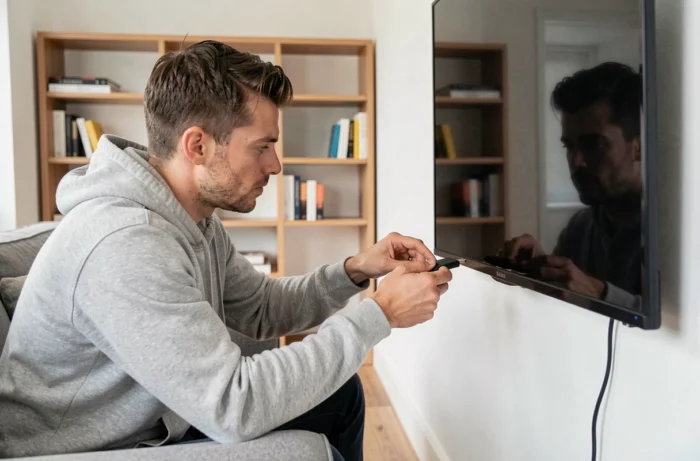
Votre téléviseur est branché, la connexion internet fonctionne, mais le store d’applications affiche trois apps poussiéreuses datant de 2019. C’est la situation la plus courante quand on veut recevoir l’IPTV directement sur sa TV sans passer par la box d’un opérateur. Le problème ne vient pas du téléviseur lui-même, mais de ce que son système d’exploitation accepte ou refuse d’installer.
Limites du système d’exploitation : pourquoi certaines Smart TV bloquent l’IPTV
Toutes les Smart TV ne se valent pas face aux applications IPTV. Un téléviseur Samsung sous Tizen ancien ou un LG sous une version datée de webOS n’offre qu’un store réduit, parfois vidé de lecteurs comme IPTV Smarters ou GSE Smart IPTV. On se retrouve alors avec un écran connecté au Wi-Fi mais incapable de lire un flux M3U.
Sur les modèles LG webOS récents, une évolution mérite attention : certains lecteurs IPTV exigent désormais une clé d’appareil en plus de l’adresse MAC pour activer le service à distance. Les tutoriels qui se limitent à l’adresse MAC sont donc partiellement obsolètes sur ces TV.
Quand on veut brancher l’IPTV sur TV sans box, la première étape consiste à vérifier exactement ce que le store de votre téléviseur propose. Ouvrez le magasin d’applications intégré et cherchez IPTV Smarters Pro, GSE Smart IPTV ou IBO Player. Si aucun n’apparaît, inutile d’insister : il faut passer par une autre méthode.
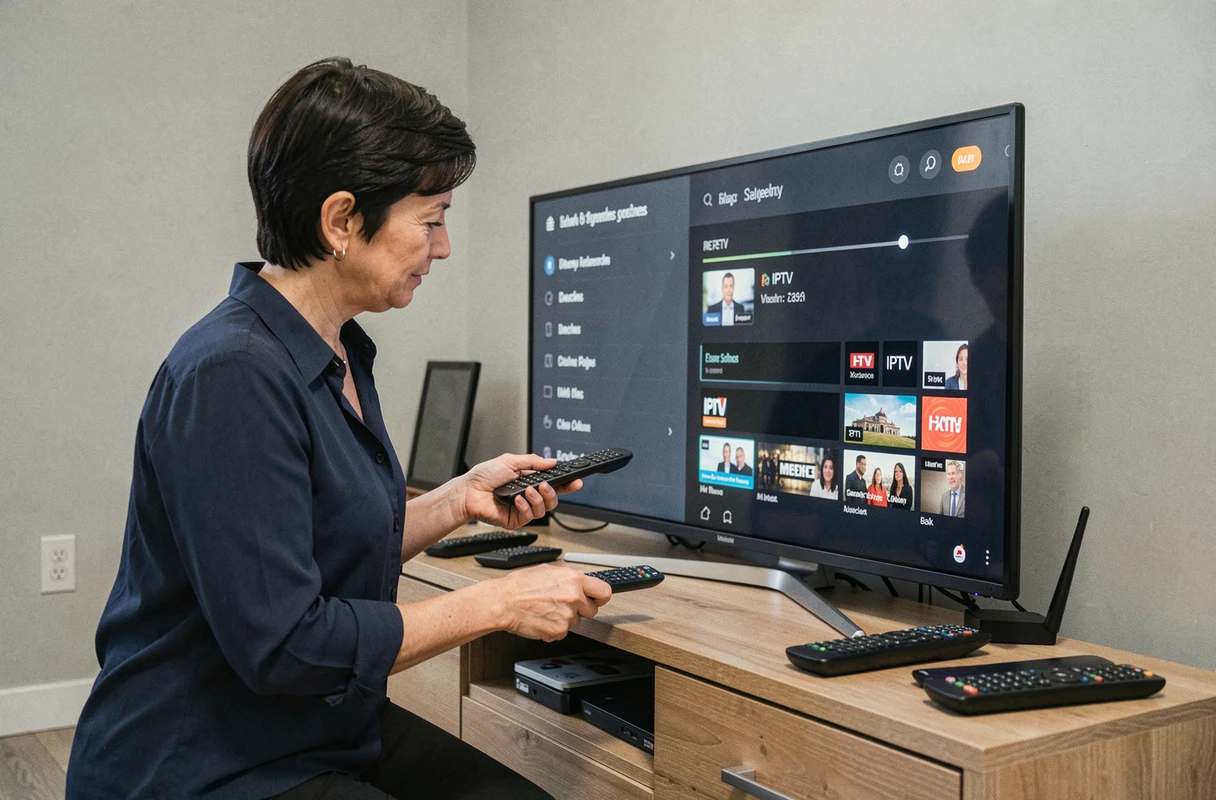
Application IPTV sur Smart TV Android : la méthode la plus directe
Les téléviseurs sous Android TV ou Google TV donnent accès au Play Store complet. C’est le cas le plus simple : on installe un lecteur IPTV comme on installerait n’importe quelle application sur un téléphone.
Configuration avec IPTV Smarters Pro
Depuis le Play Store de la TV, recherchez IPTV Smarters Pro. Après installation, l’application propose deux modes de connexion : identifiants Xtream Codes ou import d’un fichier M3U. Le premier est plus pratique, le second offre plus de contrôle sur la liste de chaînes.
- Identifiants Xtream Codes : entrez l’URL du serveur, le nom d’utilisateur et le mot de passe fournis par votre service IPTV. La liste de chaînes se charge automatiquement.
- Fichier M3U : récupérez le lien M3U depuis votre fournisseur, collez-le dans le champ prévu. Pensez à vérifier que l’URL commence bien par « http » et non par un chemin local.
- Paramètres EPG : si votre fournisseur donne une URL de guide des programmes, ajoutez-la dans les réglages pour afficher les horaires à côté de chaque chaîne.
Une fois la liste chargée, testez d’abord une chaîne en définition standard. Si l’image est fluide, passez aux chaînes HD. Les coupures viennent presque toujours du réseau, pas de l’application.
Privilégier le câble Ethernet au Wi-Fi
Sur un flux IPTV en haute qualité, le Wi-Fi en 2,4 GHz provoque régulièrement des saccades. Si votre TV dispose d’un port Ethernet, branchez un câble RJ45 directement depuis le routeur. À défaut, basculez sur la bande Wi-Fi 5 GHz dans les paramètres réseau du téléviseur. Les retours varient sur ce point selon l’épaisseur des murs et la distance au routeur, mais la connexion filaire reste la solution la plus fiable.
Navigateur web intégré : l’alternative quand le store est vide
C’est une méthode que les articles généralistes mentionnent rarement. Sur les Samsung Tizen et les LG webOS, le navigateur web intégré permet d’accéder à des lecteurs IPTV en ligne via une simple URL, sans rien installer.
Le principe : votre fournisseur IPTV vous donne un lien vers un portail web. Vous ouvrez le navigateur de la TV, entrez l’URL, saisissez vos identifiants, et le flux se lance directement dans le navigateur. Pas besoin de passer par le store, pas d’application à télécharger.
Les limites sont réelles. La navigation à la télécommande est lente, le lecteur web ne gère pas toujours le guide des programmes, et la qualité vidéo peut plafonner en dessous de ce qu’offre une application native. Pour un usage quotidien, cette méthode dépanne plus qu’elle ne remplace un vrai lecteur.
TV non connectée ou store trop ancien : le boîtier Android TV comme passerelle
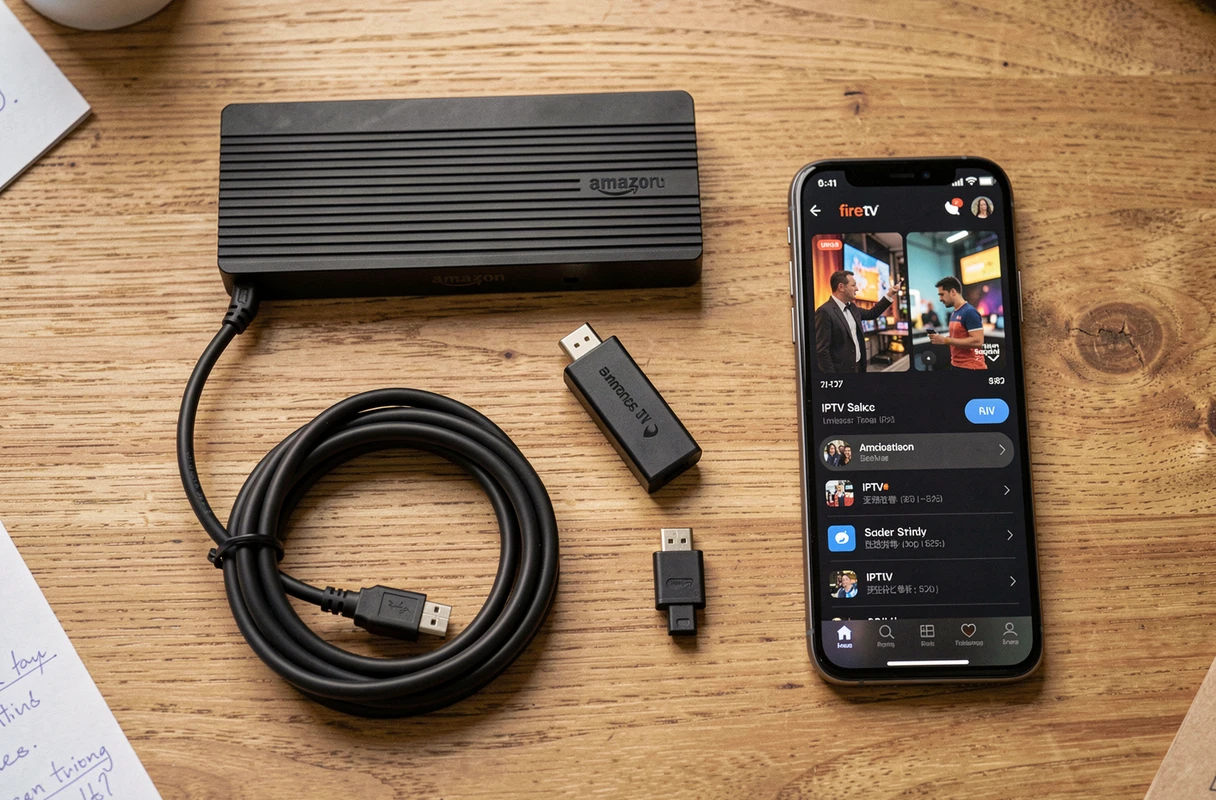
Quand le téléviseur n’a pas de connexion internet du tout (ou un système trop ancien pour faire tourner quoi que ce soit), un boîtier Android TV branché en HDMI transforme n’importe quel écran en Smart TV. On parle ici de petits appareils comme le Fire TV Stick d’Amazon, le Xiaomi TV Stick ou des boîtiers sous Android TV générique.
Le branchement prend quelques minutes : HDMI sur la TV, alimentation USB, connexion au Wi-Fi domestique. Ensuite, on retrouve le Play Store et la même procédure d’installation qu’une Smart TV Android native.
Ce qu’il faut vérifier avant d’acheter
- Compatibilité du port HDMI : les TV très anciennes n’ont parfois que du HDMI 1.4, ce qui limite la résolution. Vérifiez la version du port dans le manuel.
- Puissance du processeur : les boîtiers d’entrée de gamme peinent sur les flux en haute définition. Visez un modèle avec au moins un processeur quad-core et suffisamment de mémoire vive.
- Mise à jour du firmware : un boîtier qui ne reçoit plus de mises à jour finira par poser les mêmes problèmes qu’une Smart TV obsolète. Privilégiez les marques qui assurent un suivi logiciel régulier.
- Codec vidéo : le support du H.265 (HEVC) réduit la bande passante nécessaire et améliore la qualité d’image à débit égal.
Le boîtier Android TV reste la solution la plus polyvalente pour les téléviseurs fermés. Il donne accès non seulement aux applications IPTV, mais aussi aux plateformes de streaming classiques.
Quelle que soit la méthode retenue, la stabilité du flux dépend davantage du réseau que de l’appareil. Mettez à jour le firmware de votre TV ou de votre boîtier, privilégiez la connexion filaire, et testez votre débit avant de conclure qu’un problème vient de l’application. Une connexion stable sur la bande 5 GHz ou en Ethernet règle la majorité des saccades et des écrans noirs.