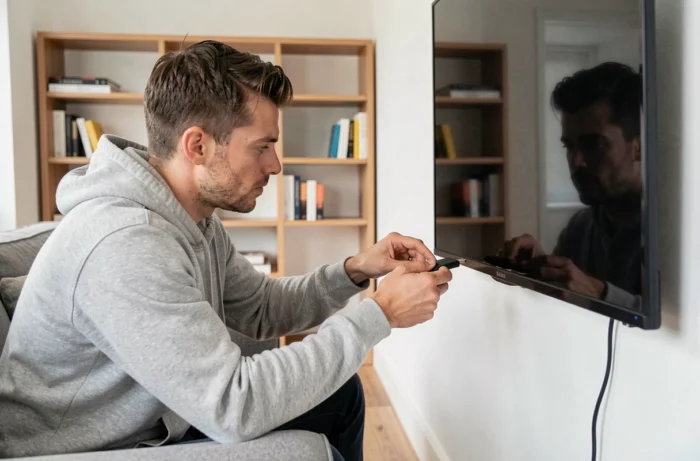
Su televisor está conectado, la conexión a internet funciona, pero la tienda de aplicaciones muestra tres aplicaciones polvorientas de 2019. Esta es la situación más común cuando se quiere recibir IPTV directamente en la TV sin pasar por la caja de un operador. El problema no proviene del televisor en sí, sino de lo que su sistema operativo acepta o se niega a instalar.
Límites del sistema operativo: por qué algunas Smart TV bloquean el IPTV
No todas las Smart TV son iguales frente a las aplicaciones IPTV. Un televisor Samsung con Tizen antiguo o un LG con una versión desactualizada de webOS solo ofrecen una tienda reducida, a veces vacía de reproductores como IPTV Smarters o GSE Smart IPTV. Entonces, nos encontramos con una pantalla conectada al Wi-Fi pero incapaz de leer un flujo M3U.
En los modelos recientes de LG webOS, una evolución merece atención: algunos reproductores IPTV ahora exigen una clave de dispositivo además de la dirección MAC para activar el servicio de forma remota. Los tutoriales que se limitan a la dirección MAC están, por lo tanto, parcialmente obsoletos en estas TVs.
Cuando se quiere conectar IPTV a la TV sin caja, el primer paso es verificar exactamente lo que la tienda de su televisor ofrece. Abra la tienda de aplicaciones integrada y busque IPTV Smarters Pro, GSE Smart IPTV o IBO Player. Si ninguno aparece, no insista: debe recurrir a otro método.
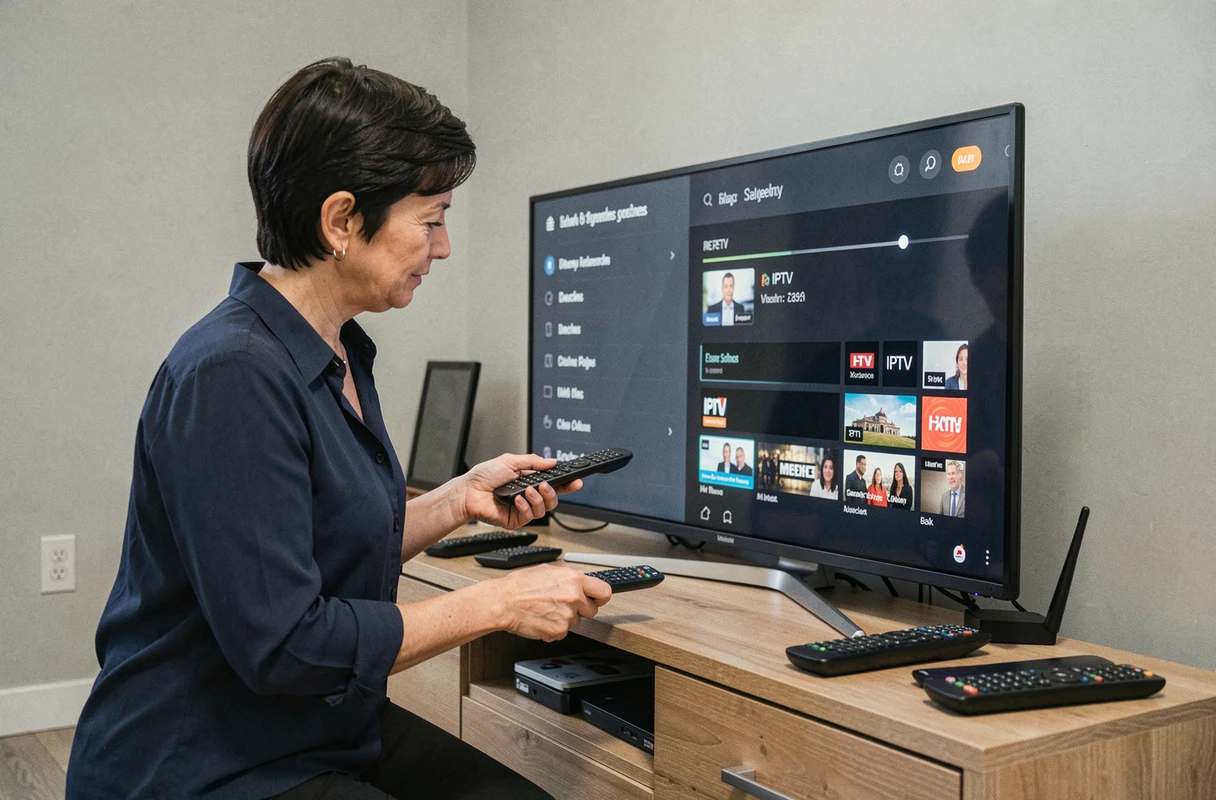
Aplicación IPTV en Smart TV Android: el método más directo
Los televisores con Android TV o Google TV dan acceso a la tienda completa de Play Store. Este es el caso más simple: se instala un reproductor IPTV como se instalaría cualquier aplicación en un teléfono.
Configuración con IPTV Smarters Pro
Desde la tienda de Play Store de la TV, busque IPTV Smarters Pro. Después de la instalación, la aplicación ofrece dos modos de conexión: credenciales de Xtream Codes o importación de un archivo M3U. El primero es más práctico, el segundo ofrece más control sobre la lista de canales.
- Credenciales de Xtream Codes: ingrese la URL del servidor, el nombre de usuario y la contraseña proporcionados por su servicio IPTV. La lista de canales se carga automáticamente.
- Archivo M3U: obtenga el enlace M3U de su proveedor, péguelo en el campo correspondiente. Asegúrese de que la URL comience con “http” y no con una ruta local.
- Configuraciones EPG: si su proveedor proporciona una URL de guía de programas, agréguela en la configuración para mostrar los horarios junto a cada canal.
Una vez que la lista esté cargada, pruebe primero un canal en definición estándar. Si la imagen es fluida, pase a los canales HD. Las interrupciones provienen casi siempre de la red, no de la aplicación.
Priorizar el cable Ethernet sobre el Wi-Fi
En un flujo IPTV de alta calidad, el Wi-Fi de 2.4 GHz provoca regularmente tartamudeos. Si su TV tiene un puerto Ethernet, conecte un cable RJ45 directamente desde el router. Si no, cambie a la banda Wi-Fi de 5 GHz en la configuración de red del televisor. Las respuestas varían en este punto según el grosor de las paredes y la distancia al router, pero la conexión por cable sigue siendo la solución más confiable.
Navegador web integrado: la alternativa cuando la tienda está vacía
Es un método que los artículos generales mencionan raramente. En los Samsung Tizen y los LG webOS, el navegador web integrado permite acceder a reproductores IPTV en línea a través de una simple URL, sin necesidad de instalar nada.
El principio: su proveedor IPTV le da un enlace a un portal web. Abre el navegador de la TV, ingresa la URL, introduce sus credenciales, y el flujo se inicia directamente en el navegador. No es necesario pasar por la tienda, no hay aplicación que descargar.
Las limitaciones son reales. La navegación con el control remoto es lenta, el reproductor web no siempre gestiona la guía de programas, y la calidad de video puede ser inferior a lo que ofrece una aplicación nativa. Para un uso diario, este método ayuda más que reemplazar un verdadero reproductor.
TV no conectada o tienda demasiado antigua: el dispositivo Android TV como puente
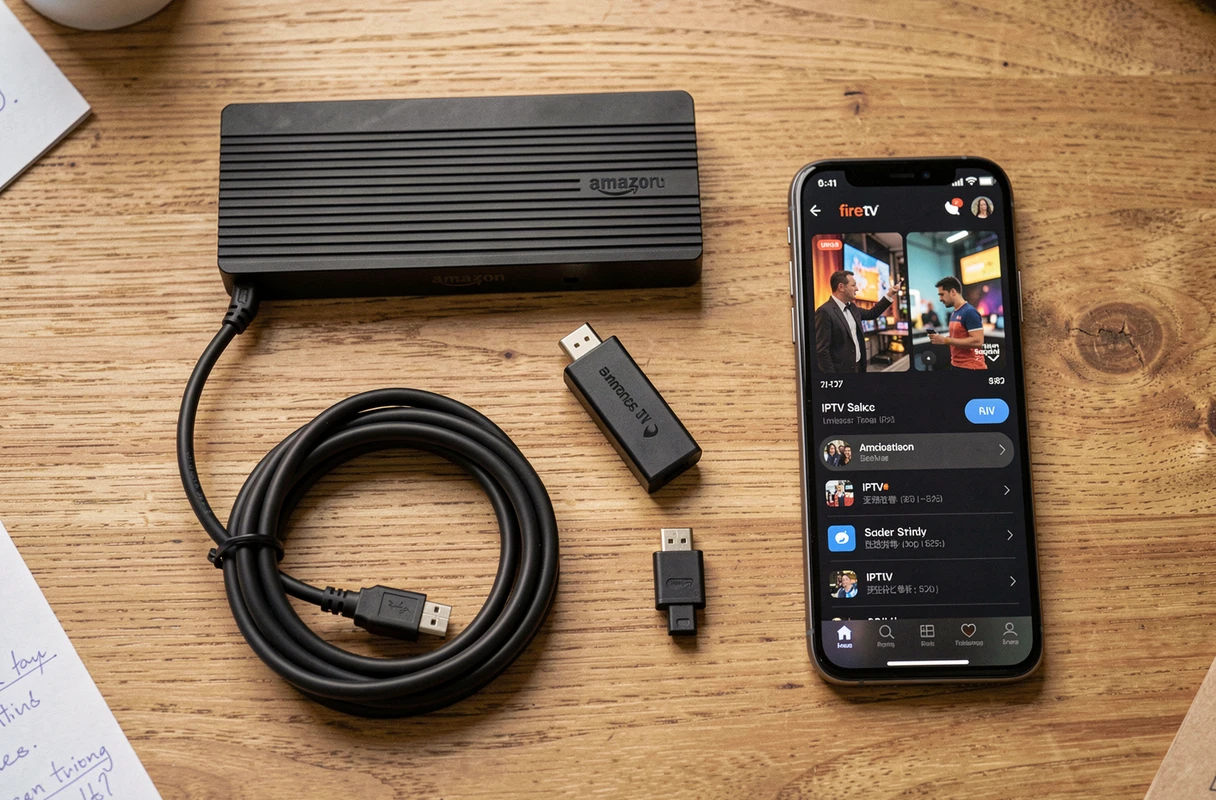
Cuando el televisor no tiene conexión a internet en absoluto (o un sistema demasiado antiguo para ejecutar cualquier cosa), un dispositivo Android TV conectado por HDMI transforma cualquier pantalla en una Smart TV. Aquí hablamos de pequeños dispositivos como el Fire TV Stick de Amazon, el Xiaomi TV Stick o dispositivos con Android TV genérico.
La conexión toma unos minutos: HDMI en la TV, alimentación USB, conexión al Wi-Fi doméstico. Luego, se encuentra el Play Store y el mismo procedimiento de instalación que en una Smart TV Android nativa.
Lo que hay que verificar antes de comprar
- Compatibilidad del puerto HDMI: las TVs muy antiguas a veces solo tienen HDMI 1.4, lo que limita la resolución. Verifique la versión del puerto en el manual.
- Potencia del procesador: los dispositivos de gama baja tienen dificultades con los flujos en alta definición. Busque un modelo con al menos un procesador de cuatro núcleos y suficiente memoria RAM.
- Actualización del firmware: un dispositivo que ya no recibe actualizaciones terminará presentando los mismos problemas que una Smart TV obsoleta. Prefiera marcas que aseguren un seguimiento de software regular.
- Codec de video: el soporte para H.265 (HEVC) reduce el ancho de banda necesario y mejora la calidad de imagen a igual tasa de bits.
El dispositivo Android TV sigue siendo la solución más versátil para los televisores cerrados. Da acceso no solo a aplicaciones IPTV, sino también a plataformas de streaming clásicas.
Cualquiera que sea el método elegido, la estabilidad del flujo depende más de la red que del dispositivo. Actualice el firmware de su TV o de su dispositivo, priorice la conexión por cable, y pruebe su velocidad antes de concluir que un problema proviene de la aplicación. Una conexión estable en la banda de 5 GHz o por Ethernet resuelve la mayoría de los tartamudeos y pantallas en negro.