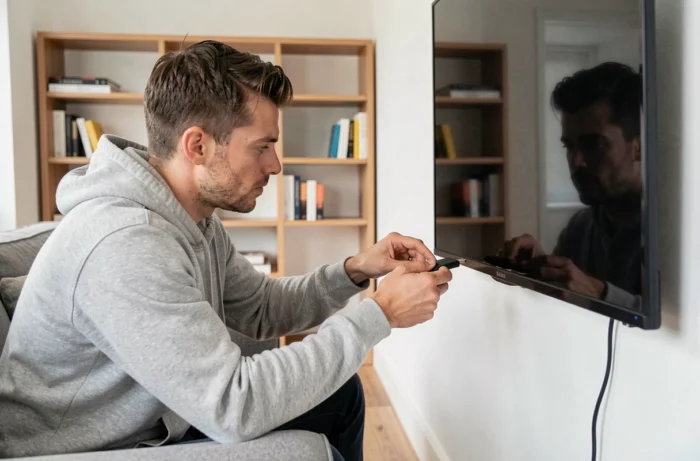
Il tuo televisore è collegato, la connessione internet funziona, ma lo store delle applicazioni mostra tre app polverose risalenti al 2019. Questa è la situazione più comune quando si desidera ricevere l’IPTV direttamente sulla TV senza passare per la box di un operatore. Il problema non deriva dal televisore stesso, ma da ciò che il suo sistema operativo accetta o rifiuta di installare.
Limitazioni del sistema operativo: perché alcune Smart TV bloccano l’IPTV
Non tutte le Smart TV sono uguali di fronte alle applicazioni IPTV. Un televisore Samsung con Tizen obsoleto o un LG con una versione datata di webOS offrono solo uno store ridotto, a volte privo di lettori come IPTV Smarters o GSE Smart IPTV. Ci si ritrova quindi con uno schermo connesso al Wi-Fi ma incapace di leggere un flusso M3U.
Sui modelli LG webOS recenti, un’evoluzione merita attenzione: alcuni lettori IPTV richiedono ora una chiave di dispositivo oltre all’indirizzo MAC per attivare il servizio da remoto. I tutorial che si limitano all’indirizzo MAC sono quindi parzialmente obsoleti su queste TV.
Quando si vuole collegare l’IPTV sulla TV senza box, il primo passo consiste nel verificare esattamente cosa offre lo store del tuo televisore. Apri il negozio di applicazioni integrato e cerca IPTV Smarters Pro, GSE Smart IPTV o IBO Player. Se nessuno di questi appare, non ha senso insistere: è necessario passare a un altro metodo.
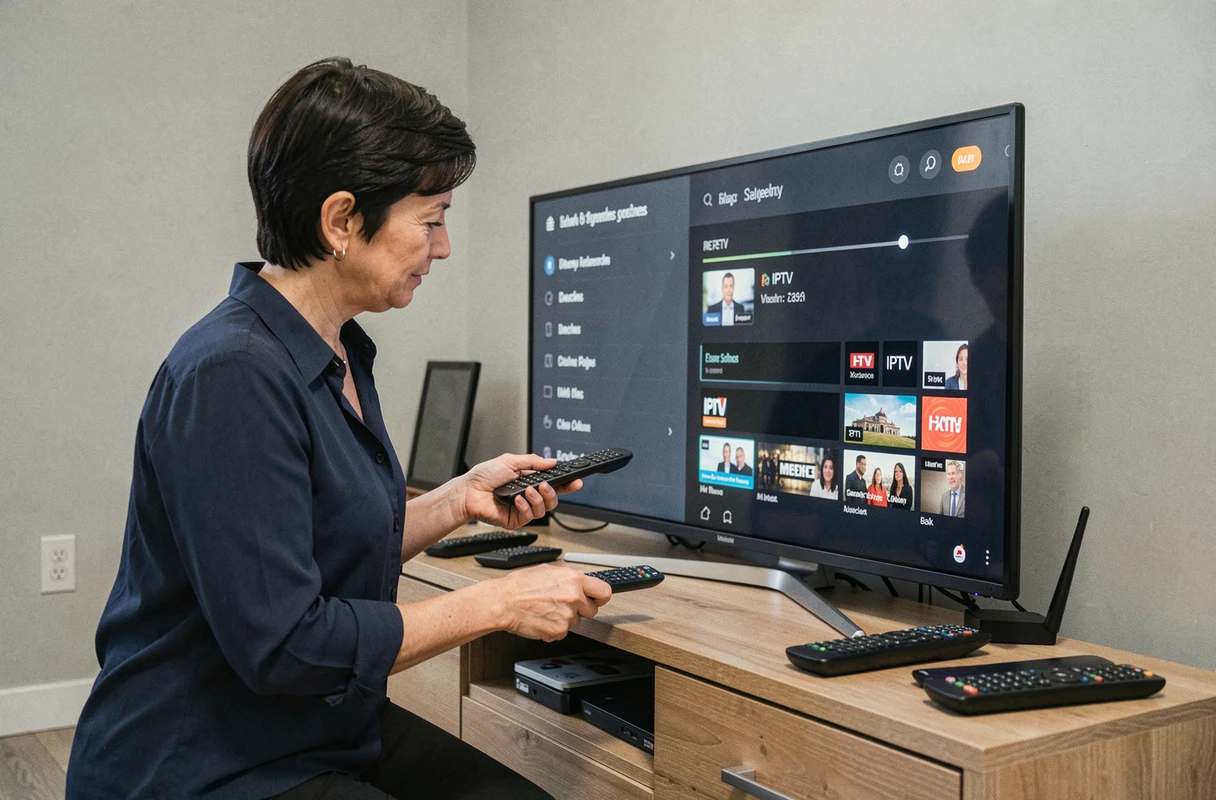
Applicazione IPTV su Smart TV Android: il metodo più diretto
I televisori con Android TV o Google TV danno accesso al Play Store completo. Questo è il caso più semplice: si installa un lettore IPTV come si installerebbe qualsiasi applicazione su un telefono.
Configurazione con IPTV Smarters Pro
Dal Play Store della TV, cerca IPTV Smarters Pro. Dopo l’installazione, l’app offre due modalità di connessione: credenziali Xtream Codes o importazione di un file M3U. La prima è più pratica, la seconda offre più controllo sulla lista dei canali.
- Credenziali Xtream Codes: inserisci l’URL del server, il nome utente e la password forniti dal tuo servizio IPTV. La lista dei canali si carica automaticamente.
- File M3U: recupera il link M3U dal tuo fornitore, incollalo nel campo previsto. Assicurati che l’URL inizi con “http” e non con un percorso locale.
- Impostazioni EPG: se il tuo fornitore fornisce un URL della guida ai programmi, aggiungilo nelle impostazioni per visualizzare gli orari accanto a ogni canale.
Una volta caricata la lista, prova prima un canale in definizione standard. Se l’immagine è fluida, passa ai canali HD. Le interruzioni provengono quasi sempre dalla rete, non dall’applicazione.
Preferire il cavo Ethernet al Wi-Fi
Su un flusso IPTV in alta qualità, il Wi-Fi a 2,4 GHz provoca regolarmente dei lag. Se la tua TV dispone di una porta Ethernet, collega un cavo RJ45 direttamente dal router. In mancanza, passa alla banda Wi-Fi a 5 GHz nelle impostazioni di rete del televisore. I feedback variano su questo punto a seconda dello spessore delle pareti e della distanza dal router, ma la connessione cablata rimane la soluzione più affidabile.
Browser web integrato: l’alternativa quando lo store è vuoto
È un metodo che gli articoli generalisti menzionano raramente. Su Samsung Tizen e LG webOS, il browser web integrato consente di accedere a lettori IPTV online tramite un semplice URL, senza dover installare nulla.
Il principio: il tuo fornitore IPTV ti dà un link a un portale web. Apri il browser della TV, inserisci l’URL, inserisci le tue credenziali e il flusso si avvia direttamente nel browser. Non è necessario passare per lo store, nessuna applicazione da scaricare.
Le limitazioni sono reali. La navigazione con il telecomando è lenta, il lettore web non gestisce sempre la guida ai programmi e la qualità video può rimanere al di sotto di ciò che offre un’app nativa. Per un uso quotidiano, questo metodo è più un ripiego che una sostituzione di un vero lettore.
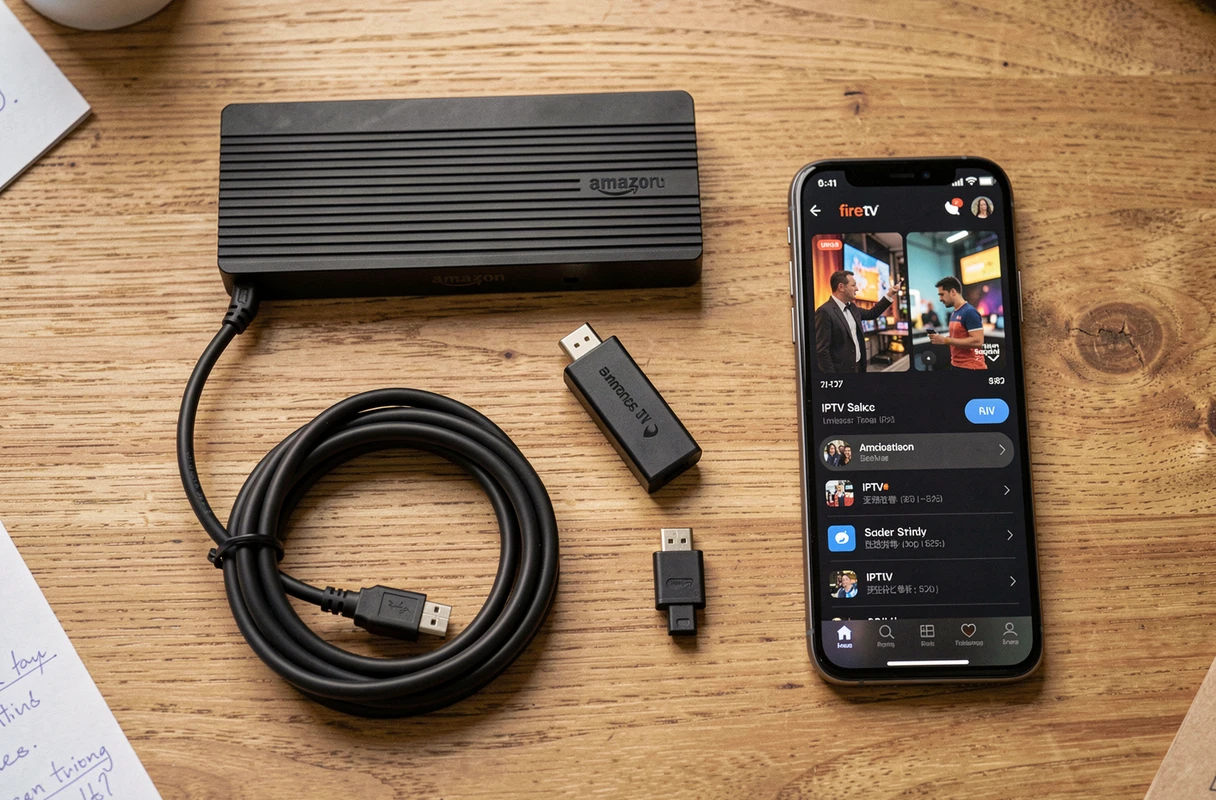
TV non connesse o store troppo vecchio: il box Android TV come gateway
Quando il televisore non ha affatto connessione internet (o un sistema troppo vecchio per far girare qualsiasi cosa), un box Android TV collegato in HDMI trasforma qualsiasi schermo in una Smart TV. Si parla qui di piccoli dispositivi come il Fire TV Stick di Amazon, il Xiaomi TV Stick o box generici con Android TV.
Il collegamento richiede pochi minuti: HDMI sulla TV, alimentazione USB, connessione al Wi-Fi domestico. Dopodiché, si trova il Play Store e la stessa procedura di installazione di una Smart TV Android nativa.
Cosa verificare prima di acquistare
- Compatibilità della porta HDMI: le TV molto vecchie a volte hanno solo HDMI 1.4, il che limita la risoluzione. Controlla la versione della porta nel manuale.
- Potenza del processore: i box di fascia bassa faticano con i flussi in alta definizione. Punta a un modello con almeno un processore quad-core e sufficiente memoria RAM.
- Aggiornamento del firmware: un box che non riceve più aggiornamenti finirà per presentare gli stessi problemi di una Smart TV obsoleta. Preferisci marche che garantiscono un supporto software regolare.
- Codec video: il supporto per H.265 (HEVC) riduce la larghezza di banda necessaria e migliora la qualità dell’immagine a parità di bitrate.
Il box Android TV rimane la soluzione più versatile per i televisori chiusi. Offre accesso non solo alle applicazioni IPTV, ma anche alle piattaforme di streaming tradizionali.
Qualunque sia il metodo scelto, la stabilità del flusso dipende più dalla rete che dal dispositivo. Aggiorna il firmware della tua TV o del tuo box, privilegia la connessione cablata e testa la tua velocità prima di concludere che un problema derivi dall’applicazione. Una connessione stabile sulla banda a 5 GHz o in Ethernet risolve la maggior parte dei lag e degli schermi neri.