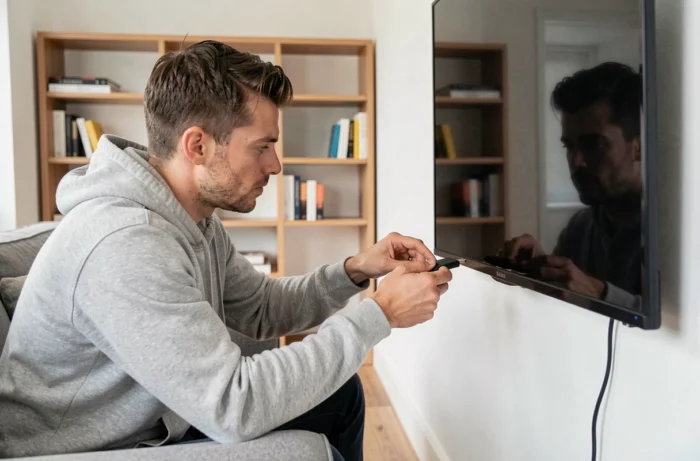
Seu televisor está conectado, a conexão com a internet funciona, mas a loja de aplicativos exibe três aplicativos empoeirados de 2019. Essa é a situação mais comum quando se deseja receber IPTV diretamente na TV sem passar pela caixa de um operador. O problema não vem do televisor em si, mas do que seu sistema operacional aceita ou recusa instalar.
Limitações do sistema operacional: por que algumas Smart TVs bloqueiam o IPTV
Nem todas as Smart TVs são iguais quando se trata de aplicativos IPTV. Uma TV Samsung com Tizen antigo ou um LG com uma versão desatualizada do webOS oferece apenas uma loja reduzida, às vezes vazia de players como IPTV Smarters ou GSE Smart IPTV. Assim, você fica com uma tela conectada ao Wi-Fi, mas incapaz de ler um fluxo M3U.
Nos modelos LG webOS mais recentes, uma evolução merece atenção: alguns players IPTV agora exigem uma chave de dispositivo além do endereço MAC para ativar o serviço remotamente. Os tutoriais que se limitam ao endereço MAC estão, portanto, parcialmente desatualizados nessas TVs.
Quando se quer conectar o IPTV na TV sem caixa, o primeiro passo é verificar exatamente o que a loja do seu televisor oferece. Abra a loja de aplicativos integrada e procure IPTV Smarters Pro, GSE Smart IPTV ou IBO Player. Se nenhum deles aparecer, não insista: é preciso passar por outro método.
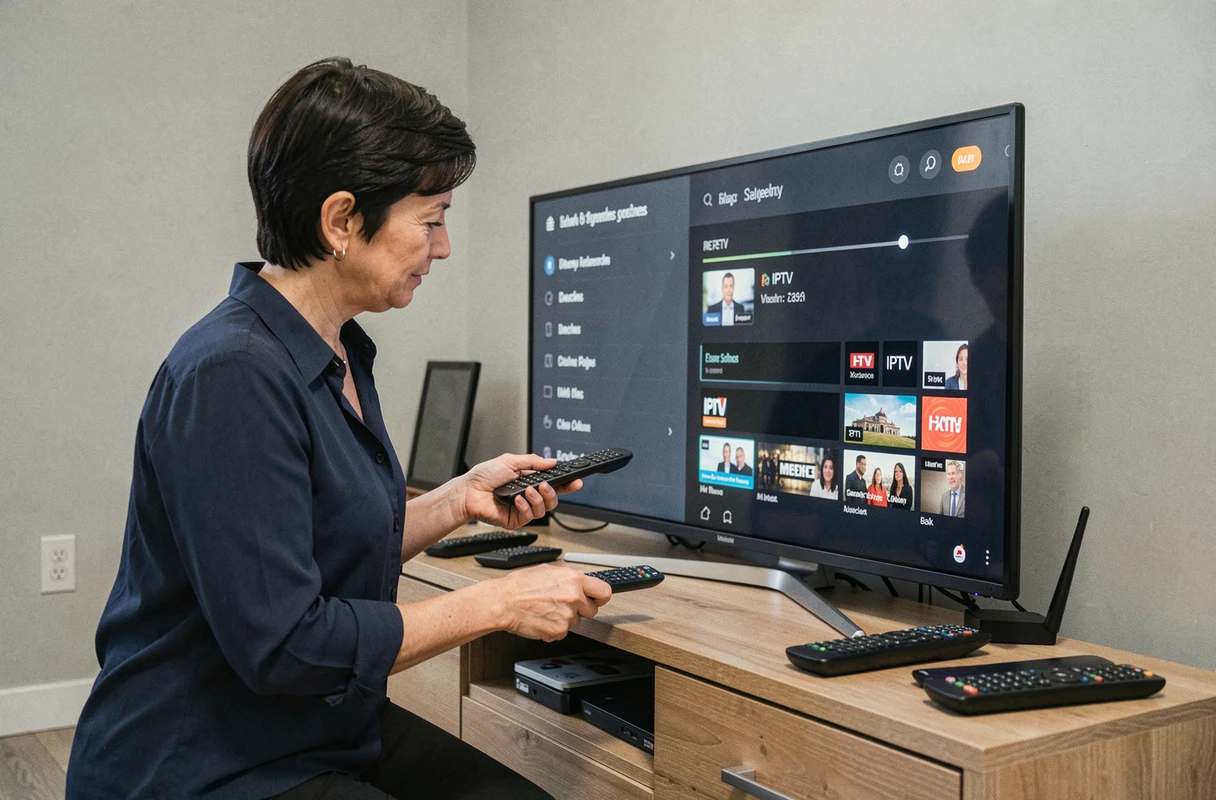
Aplicativo IPTV em Smart TV Android: o método mais direto
Os televisores com Android TV ou Google TV dão acesso à loja completa do Play Store. Este é o caso mais simples: você instala um player IPTV como instalaria qualquer aplicativo em um telefone.
Configuração com IPTV Smarters Pro
Do Play Store da TV, pesquise IPTV Smarters Pro. Após a instalação, o aplicativo oferece dois modos de conexão: credenciais Xtream Codes ou importação de um arquivo M3U. O primeiro é mais prático, o segundo oferece mais controle sobre a lista de canais.
- Credenciais Xtream Codes: insira a URL do servidor, o nome de usuário e a senha fornecidos pelo seu serviço IPTV. A lista de canais é carregada automaticamente.
- Arquivo M3U: obtenha o link M3U do seu provedor, cole-o no campo apropriado. Certifique-se de que a URL comece com “http” e não com um caminho local.
- Configurações EPG: se seu provedor fornecer uma URL de guia de programação, adicione-a nas configurações para exibir os horários ao lado de cada canal.
Uma vez que a lista esteja carregada, teste primeiro um canal em definição padrão. Se a imagem estiver fluida, passe para os canais HD. As interrupções vêm quase sempre da rede, não do aplicativo.
Priorizar o cabo Ethernet ao Wi-Fi
Em um fluxo IPTV de alta qualidade, o Wi-Fi de 2,4 GHz provoca regularmente engasgos. Se sua TV tiver uma porta Ethernet, conecte um cabo RJ45 diretamente do roteador. Caso contrário, mude para a banda Wi-Fi de 5 GHz nas configurações de rede da TV. Os retornos variam nesse ponto de acordo com a espessura das paredes e a distância do roteador, mas a conexão com fio continua sendo a solução mais confiável.
Navegador web integrado: a alternativa quando a loja está vazia
Esse é um método que os artigos generalistas raramente mencionam. Nos Samsung Tizen e nos LG webOS, o navegador web integrado permite acessar players IPTV online através de uma simples URL, sem precisar instalar nada.
O princípio: seu provedor IPTV lhe dá um link para um portal web. Você abre o navegador da TV, insere a URL, digita suas credenciais, e o fluxo é iniciado diretamente no navegador. Não é necessário passar pela loja, nem baixar um aplicativo.
As limitações são reais. A navegação com o controle remoto é lenta, o player web nem sempre gerencia o guia de programação, e a qualidade do vídeo pode ficar abaixo do que um aplicativo nativo oferece. Para uso diário, esse método ajuda mais do que substitui um verdadeiro player.
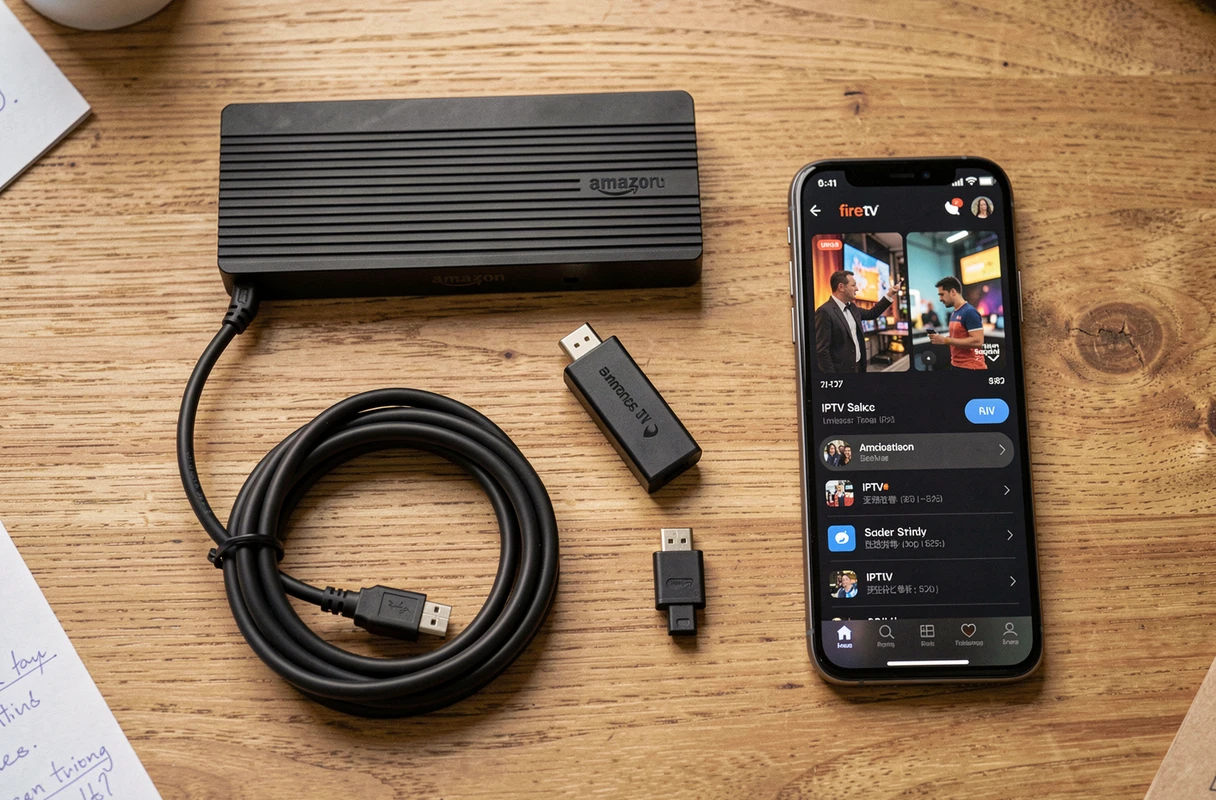
TV não conectada ou loja muito antiga: a caixa Android TV como gateway
Quando o televisor não tem conexão com a internet de forma alguma (ou um sistema muito antigo para rodar qualquer coisa), uma caixa Android TV conectada via HDMI transforma qualquer tela em uma Smart TV. Estamos falando de pequenos dispositivos como o Fire TV Stick da Amazon, o Xiaomi TV Stick ou caixas com Android TV genérico.
A conexão leva alguns minutos: HDMI na TV, alimentação USB, conexão ao Wi-Fi doméstico. Em seguida, você encontra o Play Store e o mesmo procedimento de instalação que em uma Smart TV Android nativa.
O que verificar antes de comprar
- Compatibilidade da porta HDMI: TVs muito antigas às vezes têm apenas HDMI 1.4, o que limita a resolução. Verifique a versão da porta no manual.
- Potência do processador: as caixas de entrada de gama têm dificuldades com fluxos em alta definição. Procure um modelo com pelo menos um processador quad-core e memória RAM suficiente.
- Atualização do firmware: uma caixa que não recebe mais atualizações acabará apresentando os mesmos problemas que uma Smart TV obsoleta. Priorize marcas que garantem um acompanhamento regular de software.
- Codec de vídeo: o suporte ao H.265 (HEVC) reduz a largura de banda necessária e melhora a qualidade da imagem a uma taxa igual.
A caixa Android TV continua sendo a solução mais versátil para televisores fechados. Ela dá acesso não apenas aos aplicativos IPTV, mas também às plataformas de streaming tradicionais.
Independentemente do método escolhido, a estabilidade do fluxo depende mais da rede do que do dispositivo. Atualize o firmware da sua TV ou da sua caixa, priorize a conexão com fio e teste sua velocidade antes de concluir que um problema vem do aplicativo. Uma conexão estável na banda de 5 GHz ou via Ethernet resolve a maioria dos engasgos e telas pretas.