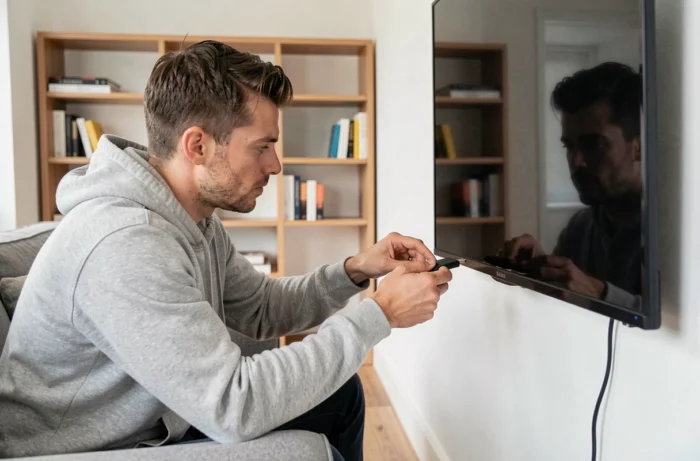
Ihr Fernseher ist angeschlossen, die Internetverbindung funktioniert, aber der App-Store zeigt drei verstaubte Apps aus dem Jahr 2019 an. Das ist die häufigste Situation, wenn man IPTV direkt auf dem Fernseher empfangen möchte, ohne über den Router eines Anbieters zu gehen. Das Problem liegt nicht am Fernseher selbst, sondern daran, was sein Betriebssystem akzeptiert oder ablehnt zu installieren.
Grenzen des Betriebssystems: Warum einige Smart TVs IPTV blockieren
Nicht alle Smart TVs sind gleich, wenn es um IPTV-Apps geht. Ein älterer Samsung-Fernseher mit Tizen oder ein LG mit einer veralteten Version von webOS bietet nur einen eingeschränkten Store, manchmal ohne Player wie IPTV Smarters oder GSE Smart IPTV. Man hat dann einen Bildschirm, der mit dem WLAN verbunden ist, aber nicht in der Lage ist, einen M3U-Stream abzuspielen.
Bei den neueren LG webOS-Modellen gibt es eine Entwicklung, die Aufmerksamkeit verdient: einige IPTV-Player verlangen jetzt zusätzlich zu der MAC-Adresse einen Geräte-Schlüssel, um den Dienst aus der Ferne zu aktivieren. Tutorials, die sich nur auf die MAC-Adresse beschränken, sind daher auf diesen TVs teilweise veraltet.
Wenn man IPTV ohne Box an den Fernseher anschließen möchte, besteht der erste Schritt darin, genau zu überprüfen, was der Store Ihres Fernsehers anbietet. Öffnen Sie den integrierten App-Store und suchen Sie nach IPTV Smarters Pro, GSE Smart IPTV oder IBO Player. Wenn keiner angezeigt wird, brauchen Sie nicht weiter zu suchen: Sie müssen eine andere Methode verwenden.
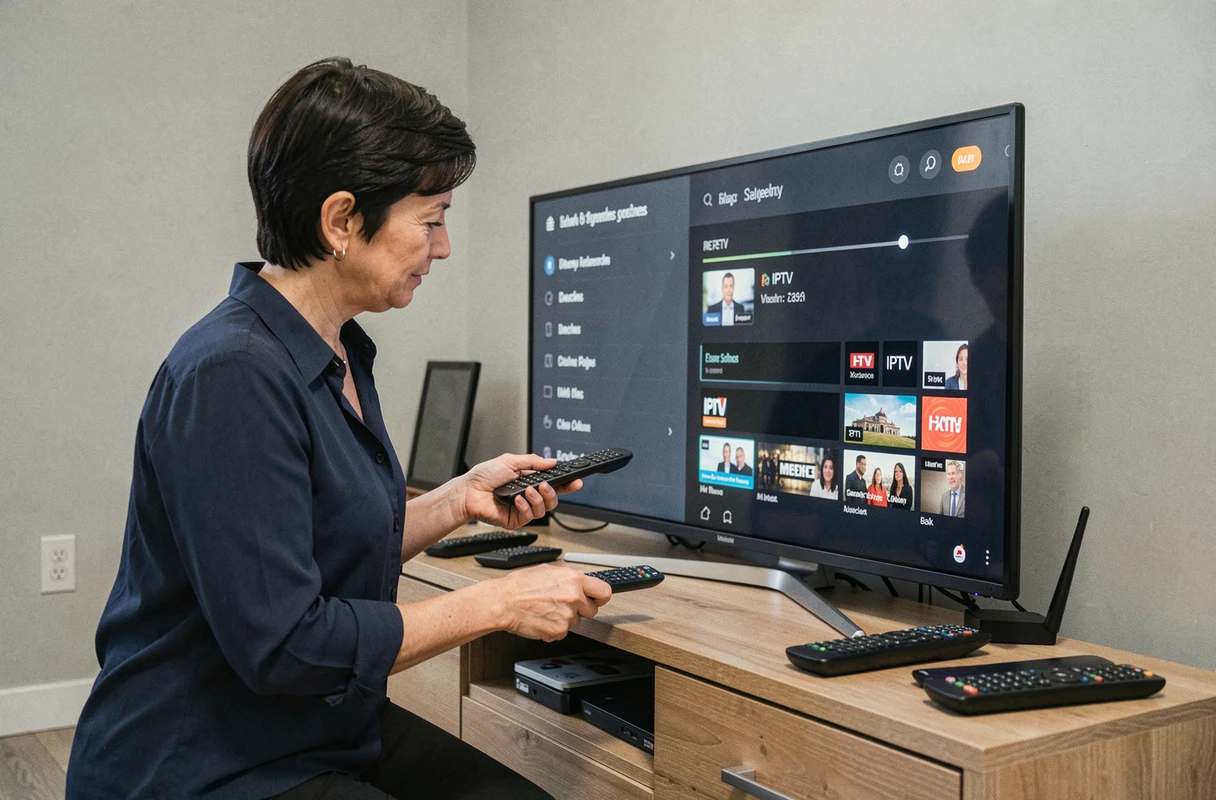
IPTV-App auf Smart TV Android: die direkteste Methode
Fernseher mit Android TV oder Google TV haben Zugang zum vollständigen Play Store. Das ist der einfachste Fall: Man installiert einen IPTV-Player, wie man jede andere App auf einem Telefon installieren würde.
Einrichtung mit IPTV Smarters Pro
Im Play Store des Fernsehers suchen Sie nach IPTV Smarters Pro. Nach der Installation bietet die App zwei Verbindungsmodi an: Xtream Codes-Anmeldeinformationen oder Import einer M3U-Datei. Die erste Option ist praktischer, die zweite bietet mehr Kontrolle über die Senderliste.
- Xtream Codes-Anmeldeinformationen: Geben Sie die Server-URL, den Benutzernamen und das Passwort ein, die von Ihrem IPTV-Dienst bereitgestellt werden. Die Senderliste wird automatisch geladen.
- M3U-Datei: Holen Sie sich den M3U-Link von Ihrem Anbieter und fügen Sie ihn in das vorgesehene Feld ein. Achten Sie darauf, dass die URL mit “http” beginnt und nicht mit einem lokalen Pfad.
- EPG-Einstellungen: Wenn Ihr Anbieter eine URL für das Programmführer bereitstellt, fügen Sie diese in die Einstellungen ein, um die Zeiten neben jedem Sender anzuzeigen.
Sobald die Liste geladen ist, testen Sie zuerst einen Sender in Standardauflösung. Wenn das Bild flüssig ist, wechseln Sie zu den HD-Sendern. Die Unterbrechungen kommen fast immer vom Netzwerk, nicht von der App.
Bevorzugen Sie Ethernet-Kabel gegenüber WLAN
Bei einem IPTV-Stream in hoher Qualität verursacht WLAN im 2,4 GHz-Bereich regelmäßig Ruckler. Wenn Ihr Fernseher über einen Ethernet-Anschluss verfügt, schließen Sie ein RJ45-Kabel direkt vom Router an. Andernfalls wechseln Sie im Netzwerkmenü des Fernsehers auf das 5 GHz WLAN-Band. Die Rückmeldungen variieren je nach Wandstärke und Entfernung zum Router, aber die kabelgebundene Verbindung bleibt die zuverlässigste Lösung.
Integrierter Webbrowser: die Alternative, wenn der Store leer ist
Das ist eine Methode, die in allgemeinen Artikeln selten erwähnt wird. Auf Samsung Tizen und LG webOS ermöglicht der integrierte Webbrowser den Zugang zu Online-IPTV-Playern über eine einfache URL, ohne etwas installieren zu müssen.
Das Prinzip: Ihr IPTV-Anbieter gibt Ihnen einen Link zu einem Webportal. Sie öffnen den Browser des Fernsehers, geben die URL ein, melden sich mit Ihren Anmeldeinformationen an, und der Stream startet direkt im Browser. Kein Umweg über den Store, keine App zum Herunterladen.
Die Grenzen sind real. Die Navigation mit der Fernbedienung ist langsam, der Web-Player verwaltet nicht immer den Programmführer, und die Videoqualität kann unter dem liegen, was eine native App bietet. Für den täglichen Gebrauch ist diese Methode eher eine Notlösung als ein Ersatz für einen echten Player.
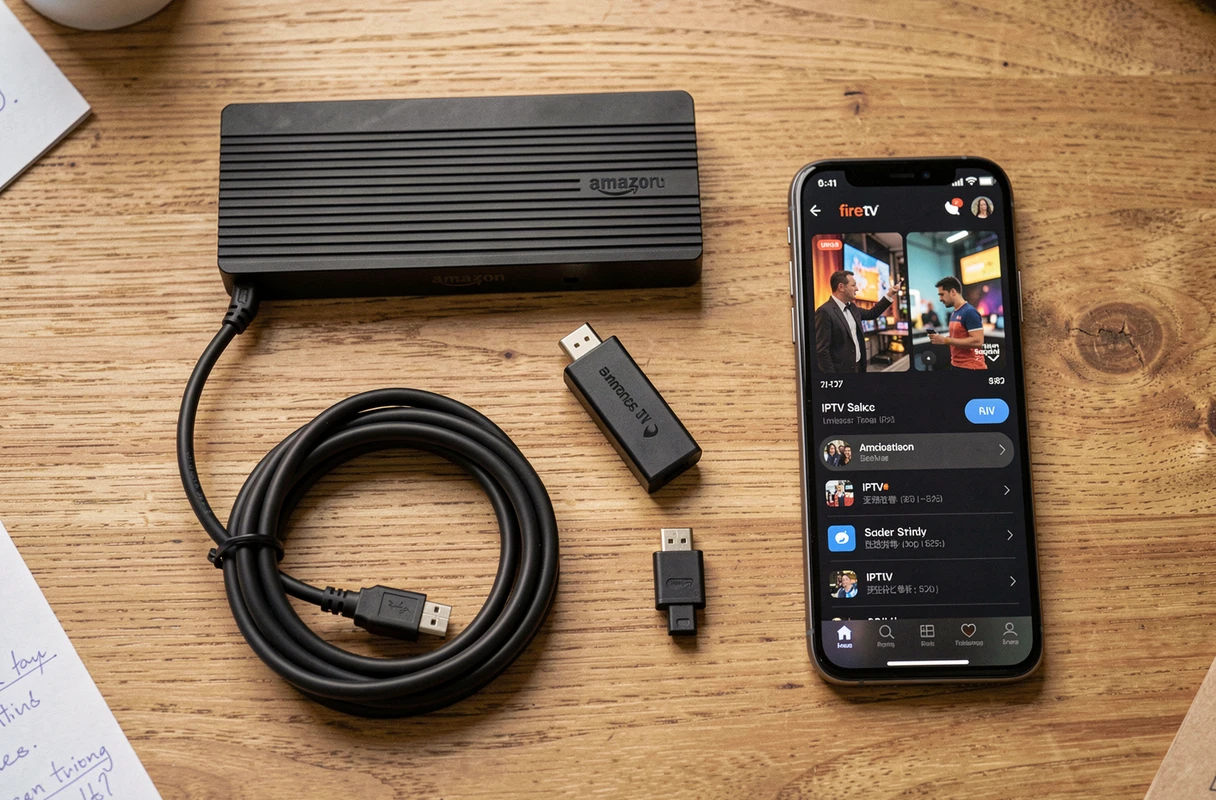
Nicht verbundener Fernseher oder zu alter Store: Der Android TV-Box als Gateway
Wenn der Fernseher überhaupt keine Internetverbindung hat (oder ein zu altes System hat, um irgendetwas auszuführen), verwandelt eine über HDMI angeschlossene Android TV-Box jeden Bildschirm in einen Smart TV. Hier sprechen wir von kleinen Geräten wie dem Fire TV Stick von Amazon, dem Xiaomi TV Stick oder generischen Android TV-Boxen.
Der Anschluss dauert ein paar Minuten: HDMI an den Fernseher, USB-Stromversorgung, Verbindung mit dem heimischen WLAN. Danach finden Sie den Play Store und die gleiche Installationsprozedur wie bei einem nativen Android Smart TV.
Was Sie vor dem Kauf überprüfen sollten
- Kompatibilität des HDMI-Anschlusses: Sehr alte Fernseher haben manchmal nur HDMI 1.4, was die Auflösung einschränkt. Überprüfen Sie die Version des Anschlusses im Handbuch.
- Prozessorleistung: Einstiegsboxen haben Schwierigkeiten mit Streams in hoher Auflösung. Streben Sie ein Modell mit mindestens einem Quad-Core-Prozessor und ausreichend RAM an.
- Firmware-Update: Eine Box, die keine Updates mehr erhält, wird letztendlich die gleichen Probleme wie ein veralteter Smart TV verursachen. Bevorzugen Sie Marken, die regelmäßige Software-Updates anbieten.
- Video-Codec: Die Unterstützung von H.265 (HEVC) reduziert die benötigte Bandbreite und verbessert die Bildqualität bei gleichem Bitrate.
Die Android TV-Box bleibt die vielseitigste Lösung für geschlossene Fernseher. Sie bietet nicht nur Zugang zu IPTV-Apps, sondern auch zu klassischen Streaming-Plattformen.
Welche Methode auch immer gewählt wird, die Stabilität des Streams hängt mehr vom Netzwerk als vom Gerät ab. Aktualisieren Sie die Firmware Ihres Fernsehers oder Ihrer Box, bevorzugen Sie eine kabelgebundene Verbindung und testen Sie Ihre Bandbreite, bevor Sie zu dem Schluss kommen, dass ein Problem von der App kommt. Eine stabile Verbindung im 5 GHz-Band oder über Ethernet behebt die meisten Ruckler und schwarzen Bildschirme.