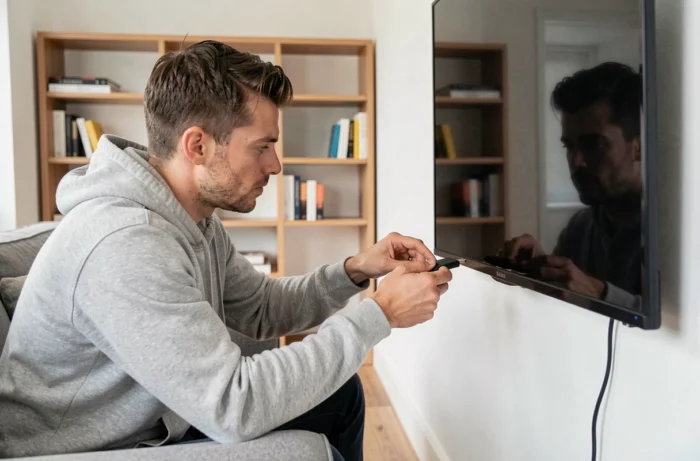
Uw televisie is aangesloten, de internetverbinding werkt, maar de app store toont drie stoffige apps uit 2019. Dit is de meest voorkomende situatie wanneer men IPTV rechtstreeks op de TV wil ontvangen zonder gebruik te maken van de box van een provider. Het probleem komt niet van de televisie zelf, maar van wat het besturingssysteem accepteert of weigert te installeren.
Beperkingen van het besturingssysteem: waarom sommige Smart TV’s IPTV blokkeren
Niet alle Smart TV’s zijn gelijk als het gaat om IPTV-applicaties. Een oudere Samsung-televisie met Tizen of een LG met een verouderde versie van webOS biedt slechts een beperkte store, soms zonder spelers zoals IPTV Smarters of GSE Smart IPTV. Je hebt dan een scherm dat verbonden is met Wi-Fi, maar niet in staat is om een M3U-stream af te spelen.
Bij recente LG webOS-modellen verdient een evolutie aandacht: sommige IPTV-spelers vereisen nu een apparaatsleutel naast het MAC-adres om de service op afstand te activeren. Tutorials die zich beperken tot het MAC-adres zijn dus gedeeltelijk verouderd op deze TV’s.
Wanneer je IPTV op TV zonder box wilt aansluiten, is de eerste stap om precies te controleren wat de store van je televisie aanbiedt. Open de ingebouwde app store en zoek naar IPTV Smarters Pro, GSE Smart IPTV of IBO Player. Als er geen van deze verschijnt, heeft het geen zin om door te gaan: je moet een andere methode gebruiken.
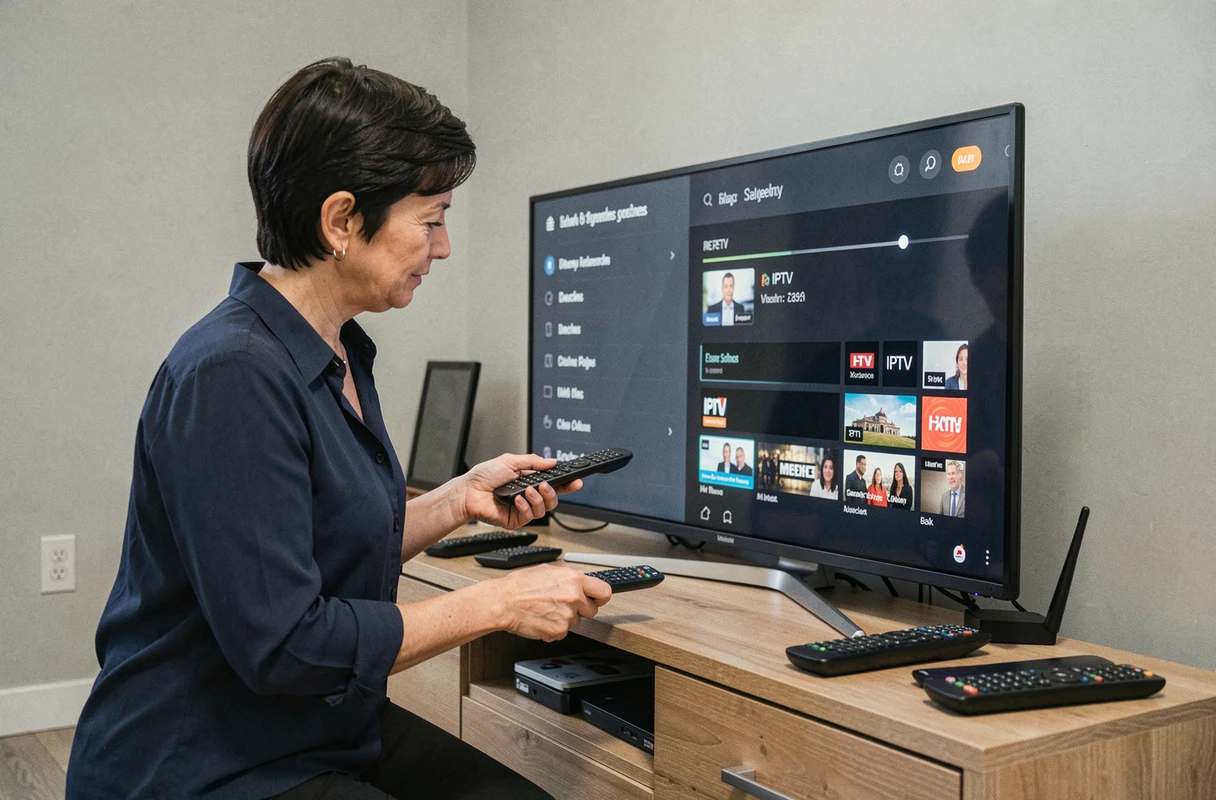
IPTV-applicatie op Smart TV Android: de meest directe methode
Televisies met Android TV of Google TV hebben toegang tot de volledige Play Store. Dit is de eenvoudigste situatie: je installeert een IPTV-speler zoals je elke andere applicatie op een telefoon zou installeren.
Configuratie met IPTV Smarters Pro
Zoek vanuit de Play Store van de TV naar IPTV Smarters Pro. Na installatie biedt de applicatie twee verbindingsmodi aan: Xtream Codes-inloggegevens of import van een M3U-bestand. De eerste is handiger, de tweede biedt meer controle over de zenderlijst.
- Xtream Codes-inloggegevens: voer de URL van de server, de gebruikersnaam en het wachtwoord in die door je IPTV-service zijn verstrekt. De zenderlijst wordt automatisch geladen.
- M3U-bestand: haal de M3U-link van je provider, plak deze in het daarvoor bestemde veld. Zorg ervoor dat de URL begint met “http” en niet met een lokaal pad.
- EPG-instellingen: als je provider een URL voor de programmagids geeft, voeg deze dan toe in de instellingen om de tijden naast elke zender weer te geven.
Als de lijst is geladen, test dan eerst een zender in standaarddefinitie. Als het beeld soepel is, ga dan verder met de HD-zenders. De onderbrekingen komen bijna altijd van het netwerk, niet van de applicatie.
Geef de Ethernet-kabel de voorkeur boven Wi-Fi
Bij een IPTV-stream in hoge kwaliteit veroorzaakt Wi-Fi op 2,4 GHz regelmatig haperingen. Als je TV een Ethernet-poort heeft, sluit dan een RJ45-kabel rechtstreeks aan op de router. Zo niet, schakel dan over naar de 5 GHz Wi-Fi-band in de netwerkinstellingen van de televisie. De ervaringen variëren op dit punt afhankelijk van de dikte van de muren en de afstand tot de router, maar de bekabelde verbinding blijft de meest betrouwbare oplossing.
Ingebouwde webbrowser: het alternatief wanneer de store leeg is
Dit is een methode die in algemene artikelen zelden wordt genoemd. Op de Samsung Tizen en de LG webOS stelt de ingebouwde webbrowser je in staat om online IPTV-spelers te benaderen via een eenvoudige URL, zonder iets te installeren.
Het principe: je IPTV-provider geeft je een link naar een webportaal. Je opent de browser van de TV, voert de URL in, voert je inloggegevens in, en de stream start direct in de browser. Geen behoefte om door de store te gaan, geen app om te downloaden.
De beperkingen zijn reëel. Navigeren met de afstandsbediening is traag, de webspeler ondersteunt niet altijd de programmagids, en de videokwaliteit kan onder het niveau van een native applicatie blijven. Voor dagelijks gebruik is deze methode meer een tijdelijke oplossing dan een vervanging voor een echte speler.
Niet-verbonden TV of te oude store: de Android TV-box als poort
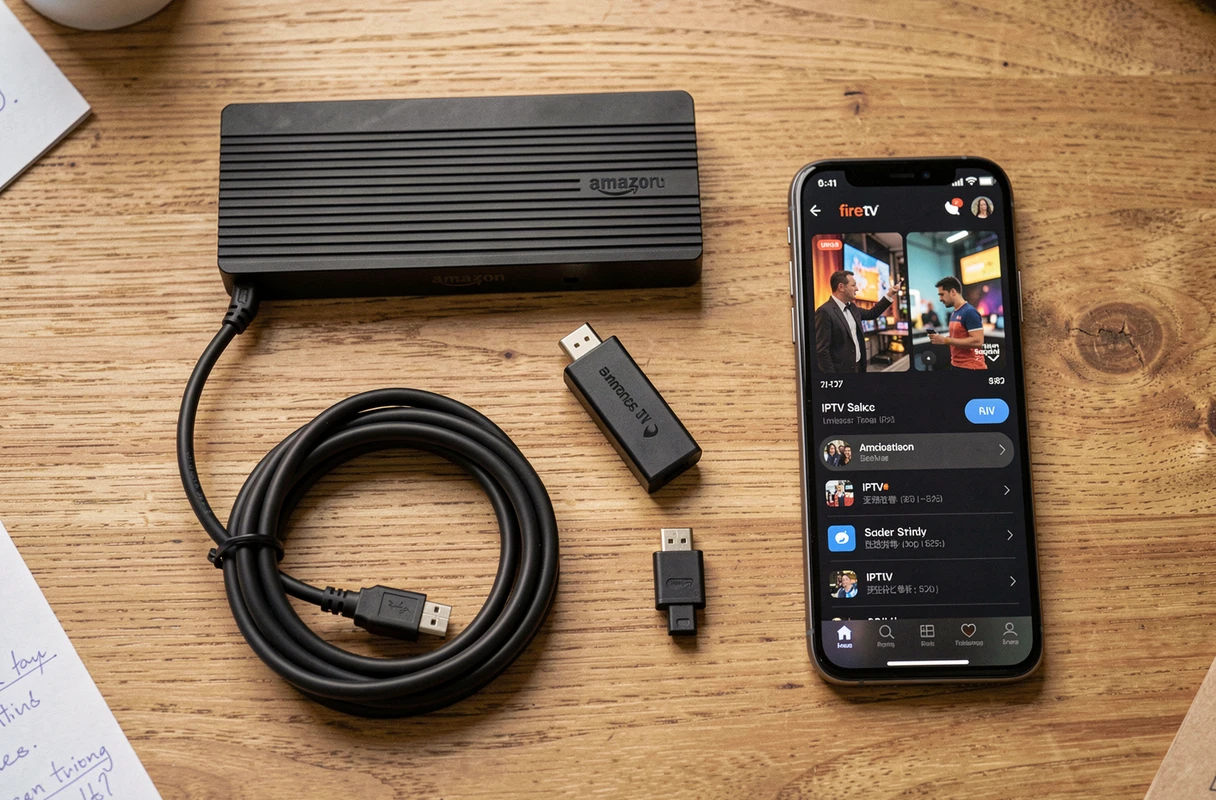
Wanneer de televisie helemaal geen internetverbinding heeft (of een systeem dat te oud is om iets te draaien), transformeert een Android TV-box die via HDMI is aangesloten elk scherm in een Smart TV. We hebben het hier over kleine apparaten zoals de Amazon Fire TV Stick, de Xiaomi TV Stick of generieke Android TV-boxen.
De aansluiting duurt een paar minuten: HDMI op de TV, USB-voeding, verbinding met het thuis-Wi-Fi. Daarna heb je toegang tot de Play Store en dezelfde installatieprocedure als bij een native Android Smart TV.
Wat je moet controleren voordat je koopt
- Compatibiliteit van de HDMI-poort: zeer oude TV’s hebben soms alleen HDMI 1.4, wat de resolutie beperkt. Controleer de versie van de poort in de handleiding.
- Processorvermogen: instapmodellen hebben moeite met streams in hoge definitie. Kies een model met minstens een quad-core processor en voldoende RAM.
- Firmware-update: een box die geen updates meer ontvangt, zal uiteindelijk dezelfde problemen veroorzaken als een verouderde Smart TV. Geef de voorkeur aan merken die regelmatig software-ondersteuning bieden.
- Videocodec: ondersteuning voor H.265 (HEVC) vermindert de benodigde bandbreedte en verbetert de beeldkwaliteit bij gelijke bitrate.
De Android TV-box blijft de meest veelzijdige oplossing voor gesloten televisies. Het biedt niet alleen toegang tot IPTV-applicaties, maar ook tot klassieke streamingplatforms.
Welke methode je ook kiest, de stabiliteit van de stream hangt meer af van het netwerk dan van het apparaat. Werk de firmware van je TV of box bij, geef de voorkeur aan een bekabelde verbinding, en test je snelheid voordat je concludeert dat er een probleem met de applicatie is. Een stabiele verbinding op de 5 GHz-band of via Ethernet lost de meeste haperingen en zwarte schermen op.